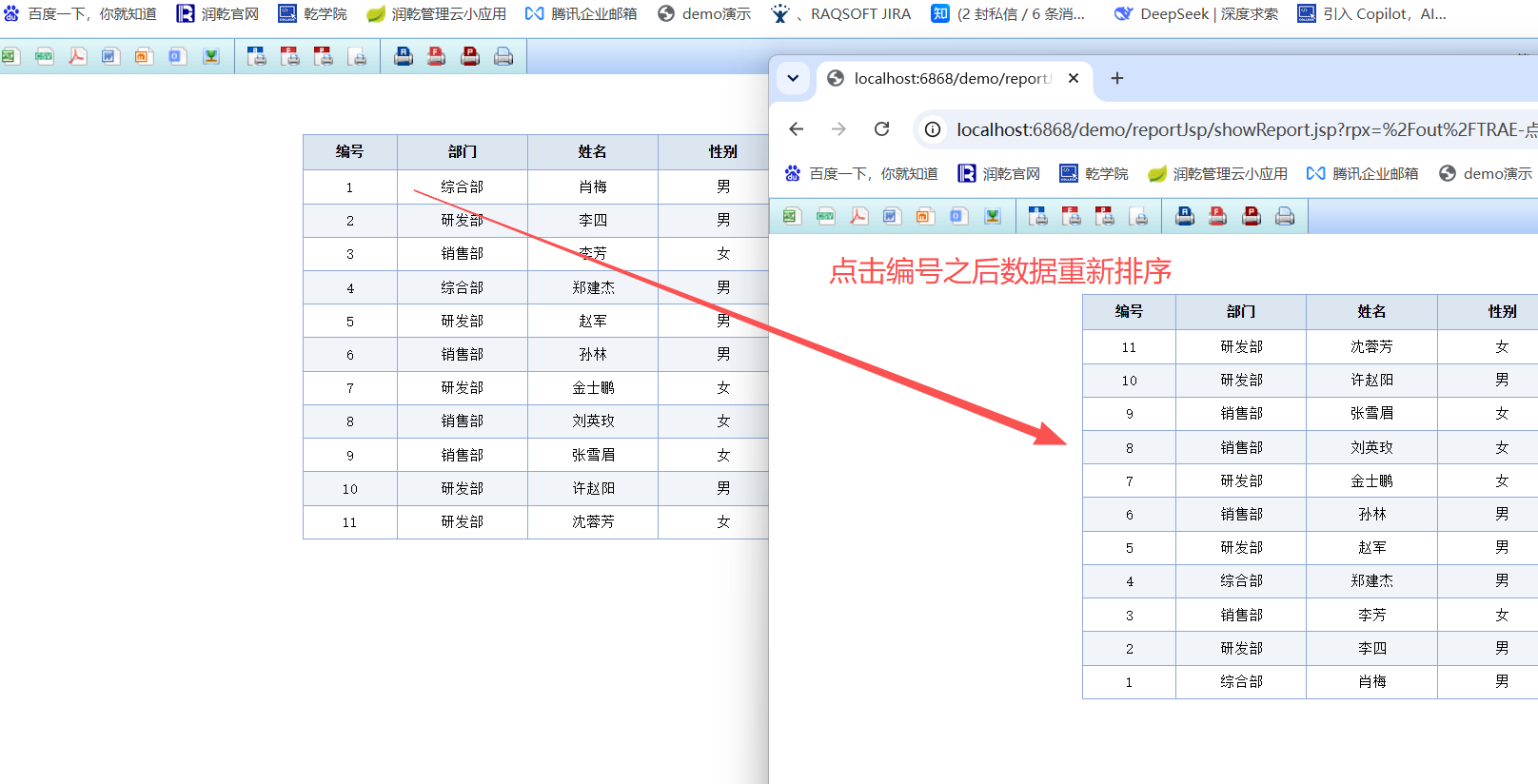


AI Agent 对话式制作复杂报表实践:点击表头排序
一、报表需求
连接 demo 数据源,读取员工表,生成员工信息明细报表,每个表头支持点击排序。
二、环境准备
1、润乾报表设计器(20260916 及以后版本)
2、润乾内置智能体技能 rpx-agent-toolkit
3、AI 工具:TRAE
三、在 Agent 中导入技能
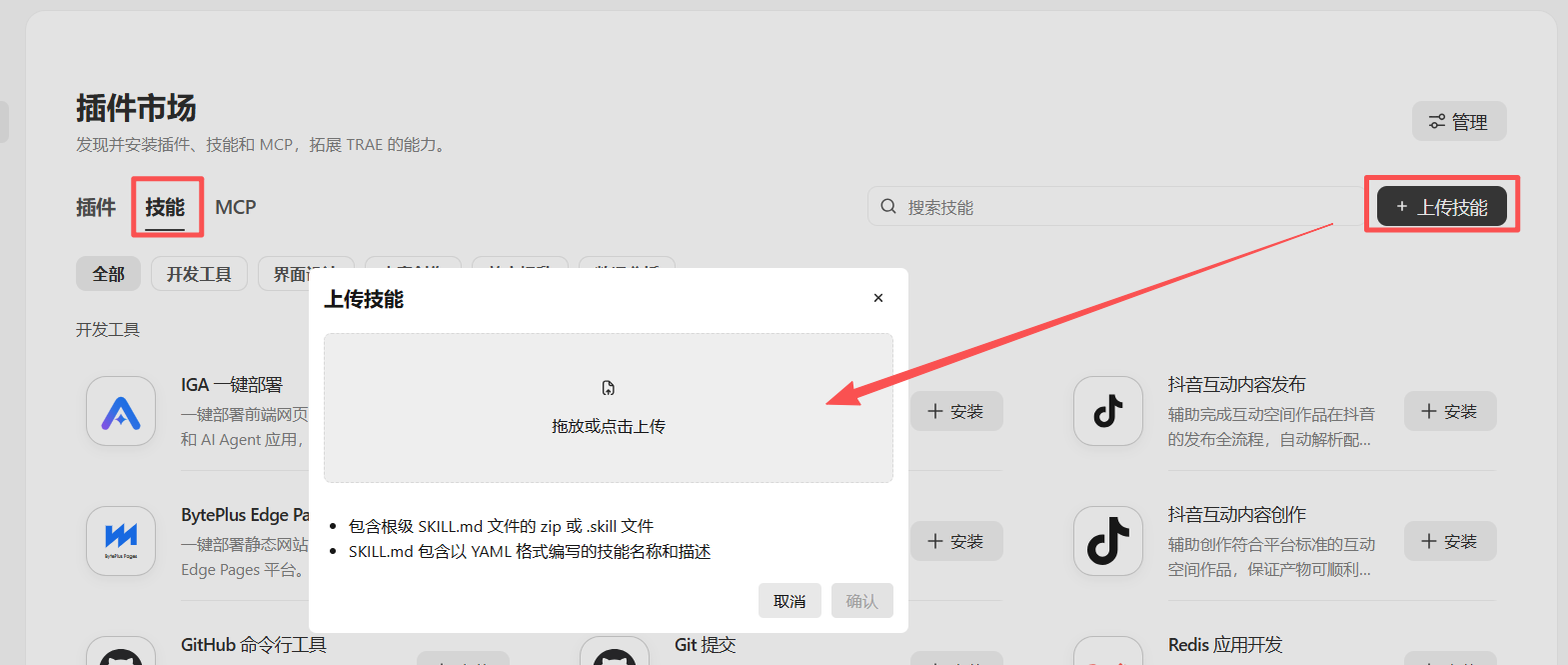
将 rpx-agent-toolkit 放到设计器安装目录下的 \report 中,并在 TRAE 中上传技能。路径指向设计器安装目录下的该目录(也可直接选择其下的 SKILL.md 文件)
四、在 Agent 下配置数据源链接(本文以 demo 数据源为例)
1、编辑 report\rpx-agent-toolkit 下的 config.properties,设置报表工作目录、授权等信息。
2、定义 demo 数据源:打开【安装根目录】\report\web\webapps\demo\WEB-INF\raqsoftConfig.xml,在 节点下添加数据源配置。(本文使用自带 demo,无需重复配置)
3、启动示例数据库:执行 report\bin\startDataBase.bat,保证 HSQL 数据库正常启动。
五、对话式制作过程
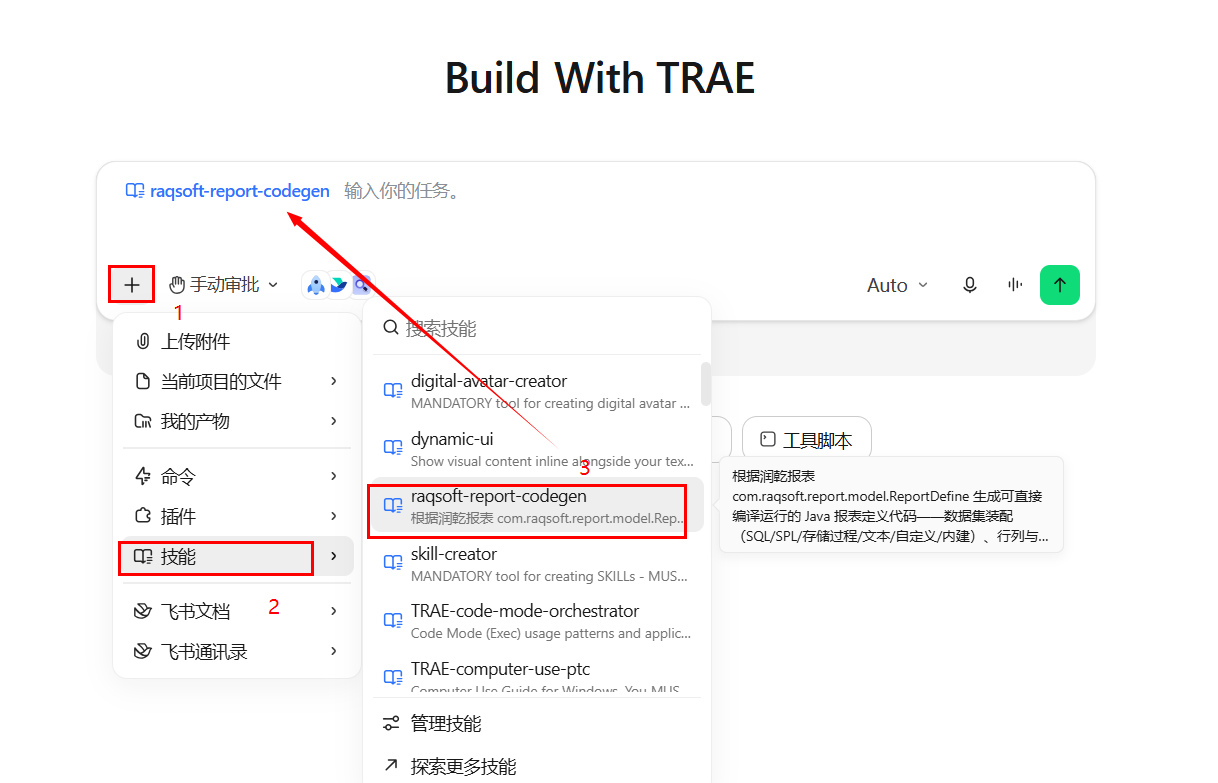
选择技能并给 TRAE 输入指令:
链接 demo 数据源,执行 sql 语句:select * from 员工表。生成一张明细报表。要求:
1、头标题:员工信息表
2、使用字段名称作为报表头、
3、工资和应发工资的 数据格式为 "¥#.00"
4、性别为 1, 显示男,为 0 显示女
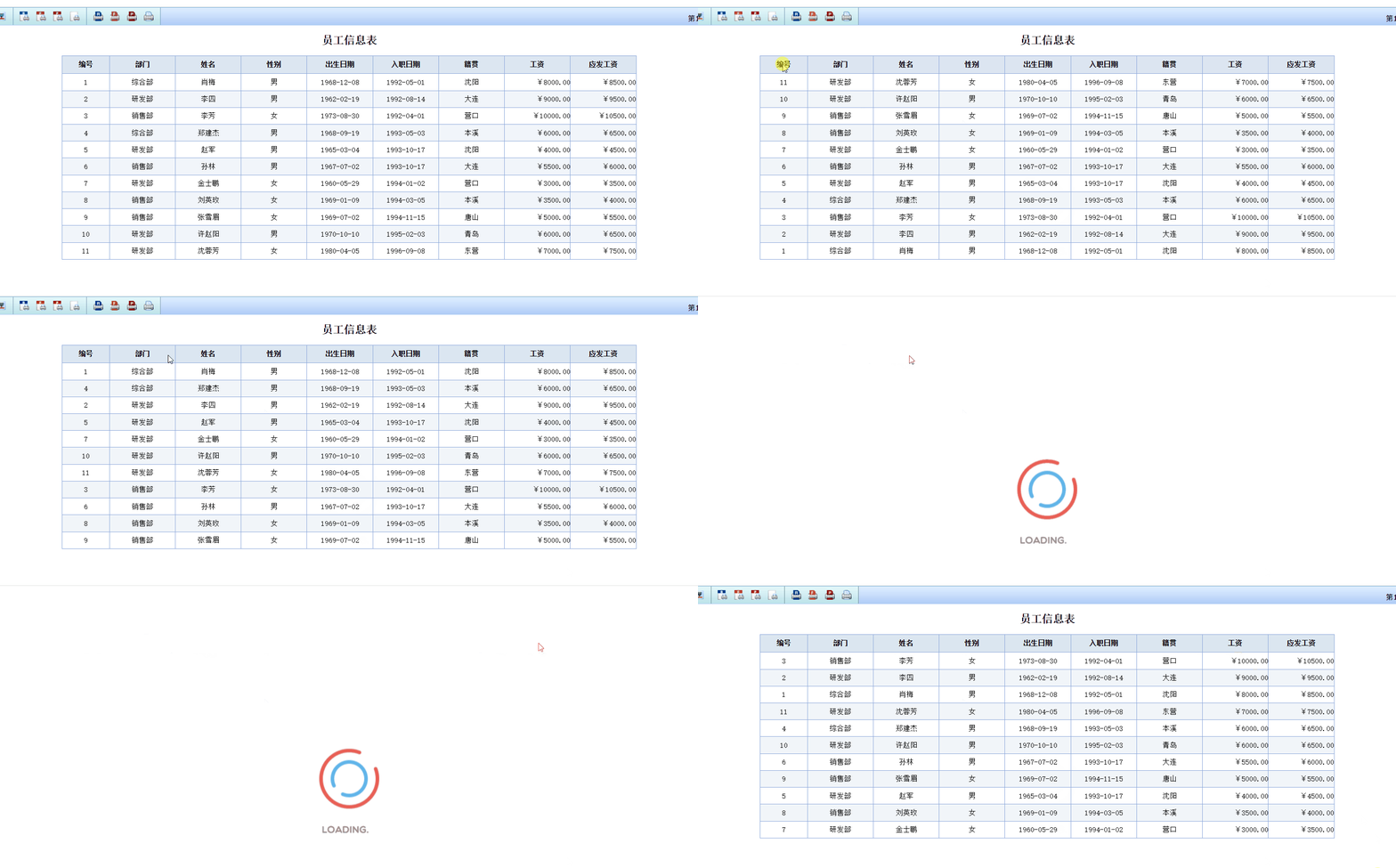
5、每个表头都实现点击表头排序。
6、适当调整列宽,数据区实现隔行异色的效果。
7、报表保存为 TRAE- 点击表头排序.rpx
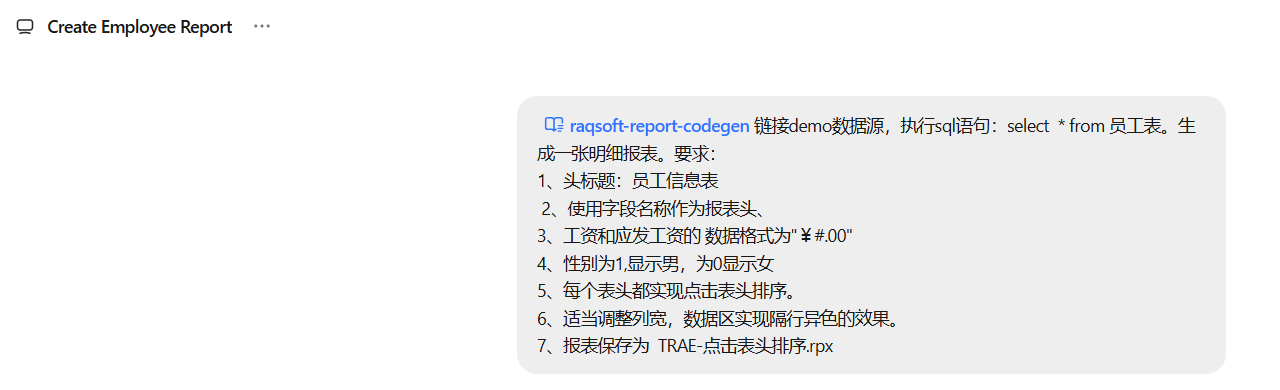
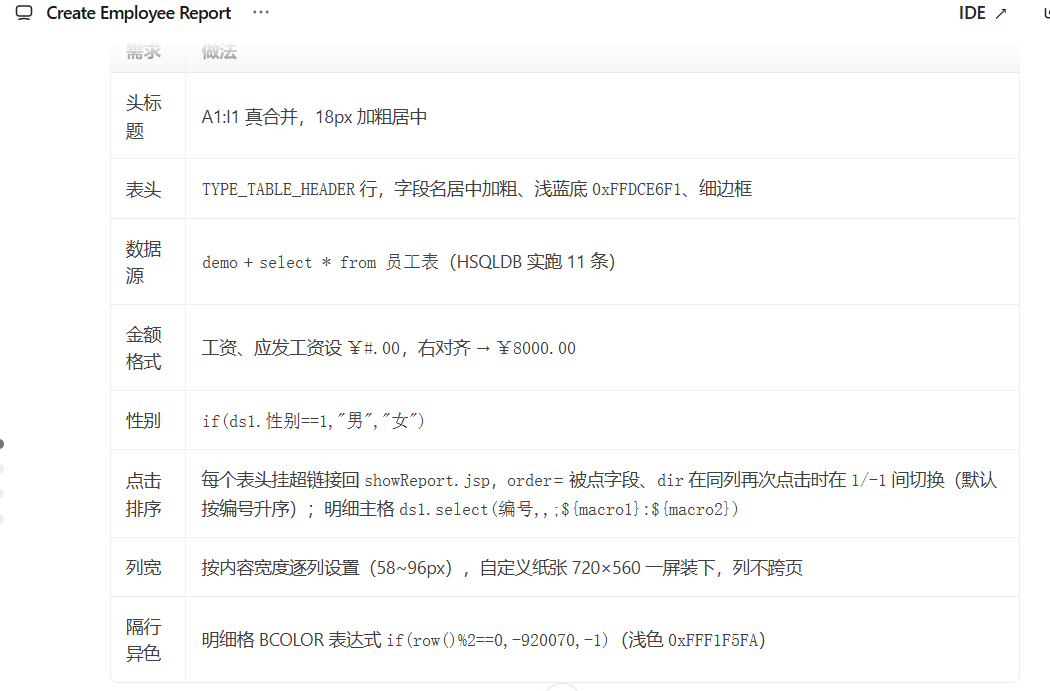
Agent 执行流程与产物

IDE 端查看报表:
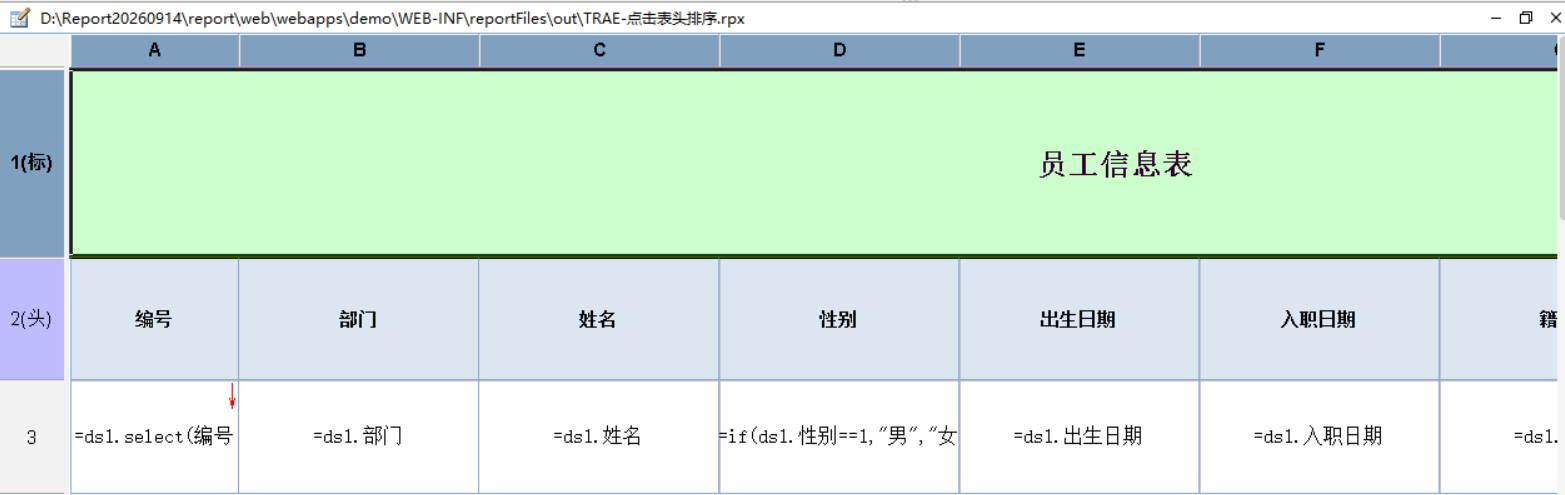
默认生成的效果列宽和行高可以通过设计器打开 rpx 后手动调整一下。

最后预览效果为: