


AI Agent 对话式制作润乾报表实践 - ECharts 股票 K 线图
本文记录如何用 AI Agent 以对话方式制作润乾报表,生成 ECharts 股票 K 线图(带明细数据)的完整过程。
一、环境准备
- 润乾报表设计器(20260914 版本)
- 润乾内置的智能体技能 rpx-agent-toolkit
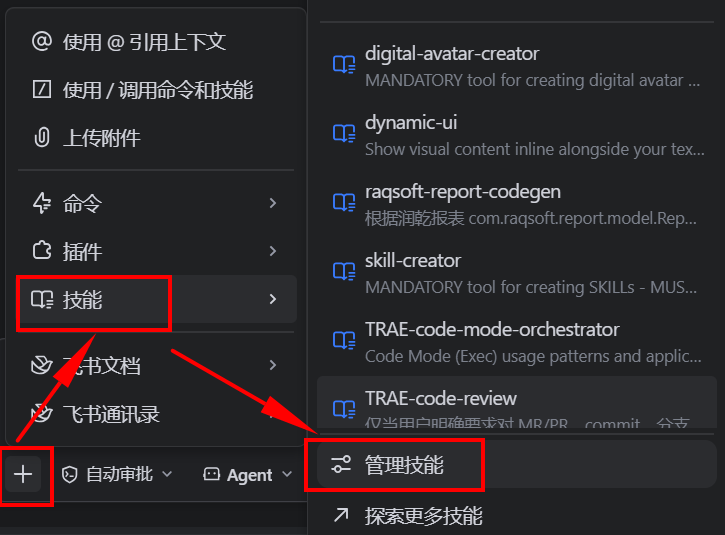
二、在 Agent 中导入技能(以 Trae 为例)
在 Agent 中添加技能时,路径指向设计器安装目录下的该目录(也可直接选择其下的 SKILL.md 文件):
[设计器安装目录]\report\rpx-agent-toolkit.agent\skills\raqsoft-report-codegen
三、在 Agent 下配置数据源链接
本文以本地 MySQL 数据库 testtx 为例。
直接在 Agent 描述需求执行即可:
数据库环境:数据库类型为 mysql,本地数据库,端口 3306,用户名 root,密码 ****。数据库为 testtx,表名为 stock 表。 同时把报表环境的数据源也配置好,数据源名 testtx1。

打开 【安装根目录】\report\web\webapps\demo\WEB-INF\raqsoftConfig.xml,在 <DB> 节点列表中查看添加的 MySQL 数据源:
<DB name="testtx1">
    <property name="url" value="jdbc:mysql://127.0.0.1:3306/testtx?useUnicode=true&characterEncoding=utf-8"/>
    <property name="driver" value="com.mysql.cj.jdbc.Driver"/>
    <property name="type" value="10"/>
    <property name="user" value="root"/>
    <property name="password" value="root"/>
    <property name="batchSize" value="1000"/>
    <property name="autoConnect" value="false"/>
    <property name="useSchema" value="false"/>
</DB>
四、对话式制作报表模板过程
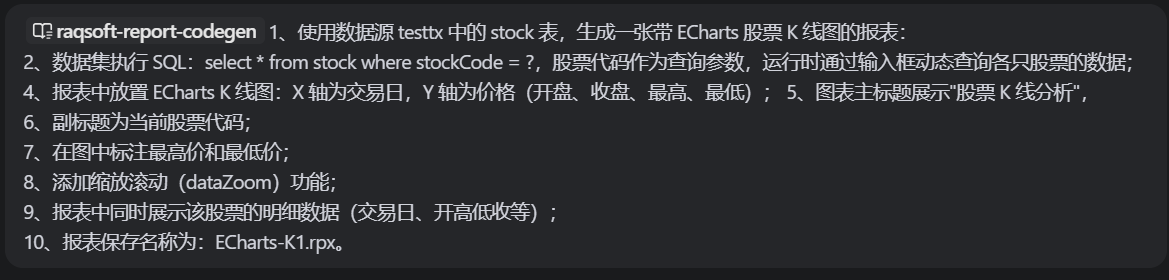
描述需求
- 使用数据源 testtx1 中的 stock 表,生成一张带 ECharts 股票 K 线图的报表;
- 数据集执行 SQL:select * from stock where stockCode = ?,股票代码作为查询参数,运行时通过输入框动态查询各只股票的数据;
- 报表中放置 ECharts K 线图:X 轴为交易日,Y 轴为价格(开盘、收盘、最高、最低);
- 图表主标题展示 "股票 K 线分析";
- 副标题为当前股票代码;
- 在图中标注最高价和最低价;
- 添加缩放滚动(dataZoom)功能;
- 报表中同时展示该股票的明细数据(交易日、开高低收等);
- 报表保存名称为:ECharts-K1.rpx。
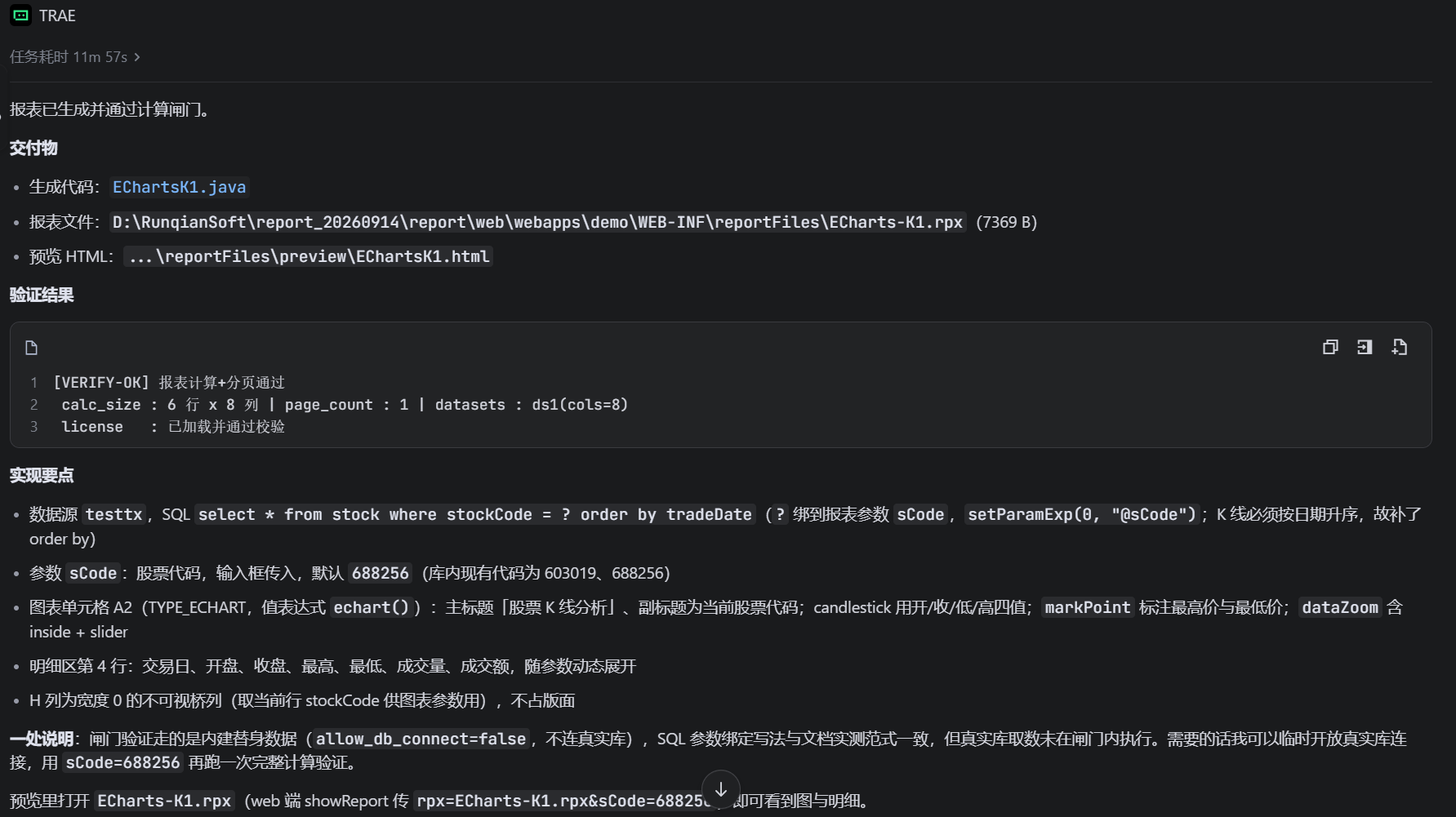
Agent 执行流程与产物
IDE 端看到的模板(ECharts-K1.rpx):
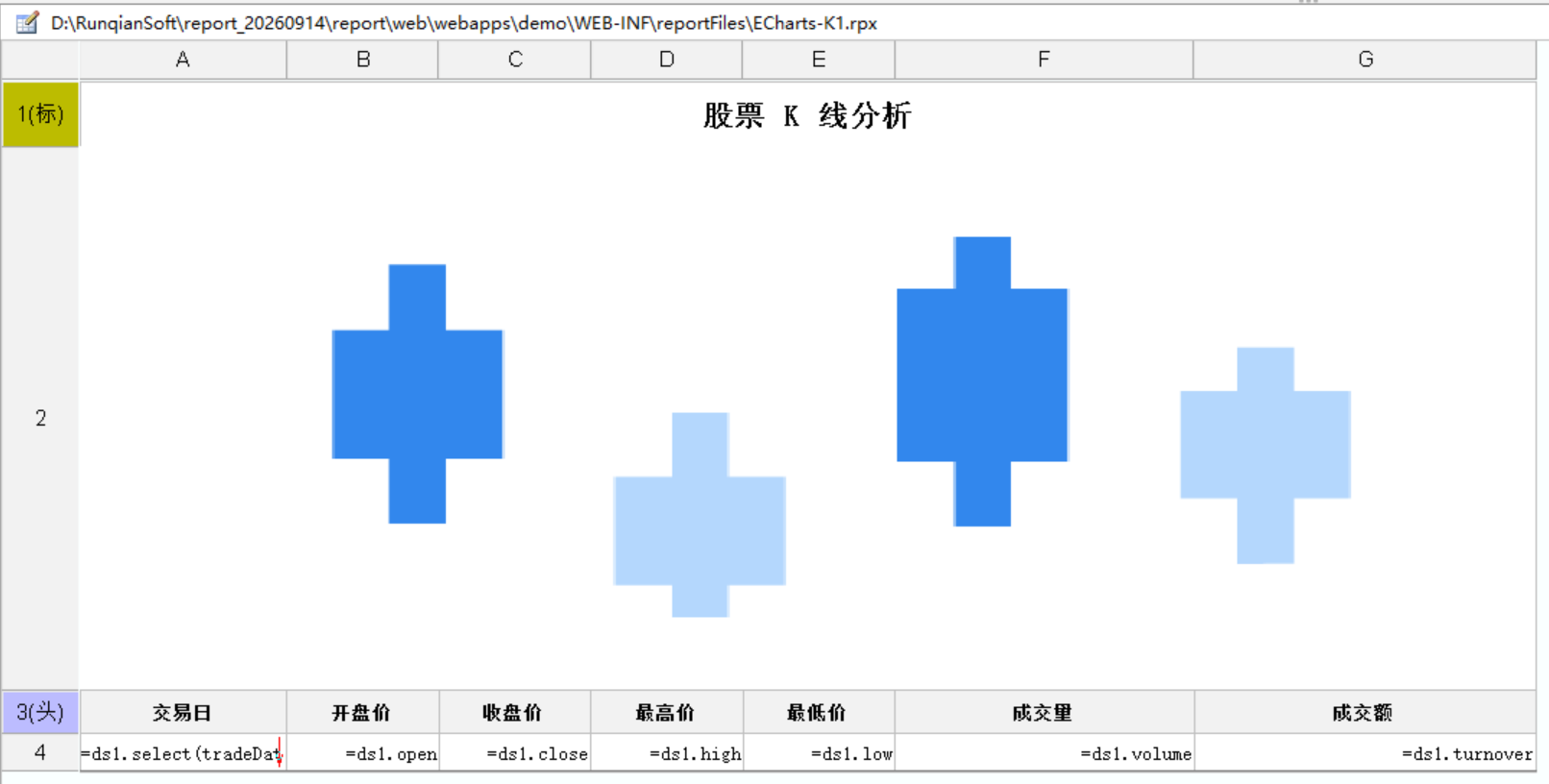
后续想调整样式(K 线颜色、均线、缩放范围等),直接在对话里继续提需求让 Agent 改脚本即可,不必逐条查 ECharts 文档。
其他外观样式上,也可以通过 IDE 的 Copilot 功能进行调整,比如调整字号:
把第 3 行表头字号改为“小四”,选中第 3 行,命令“字号 小四”
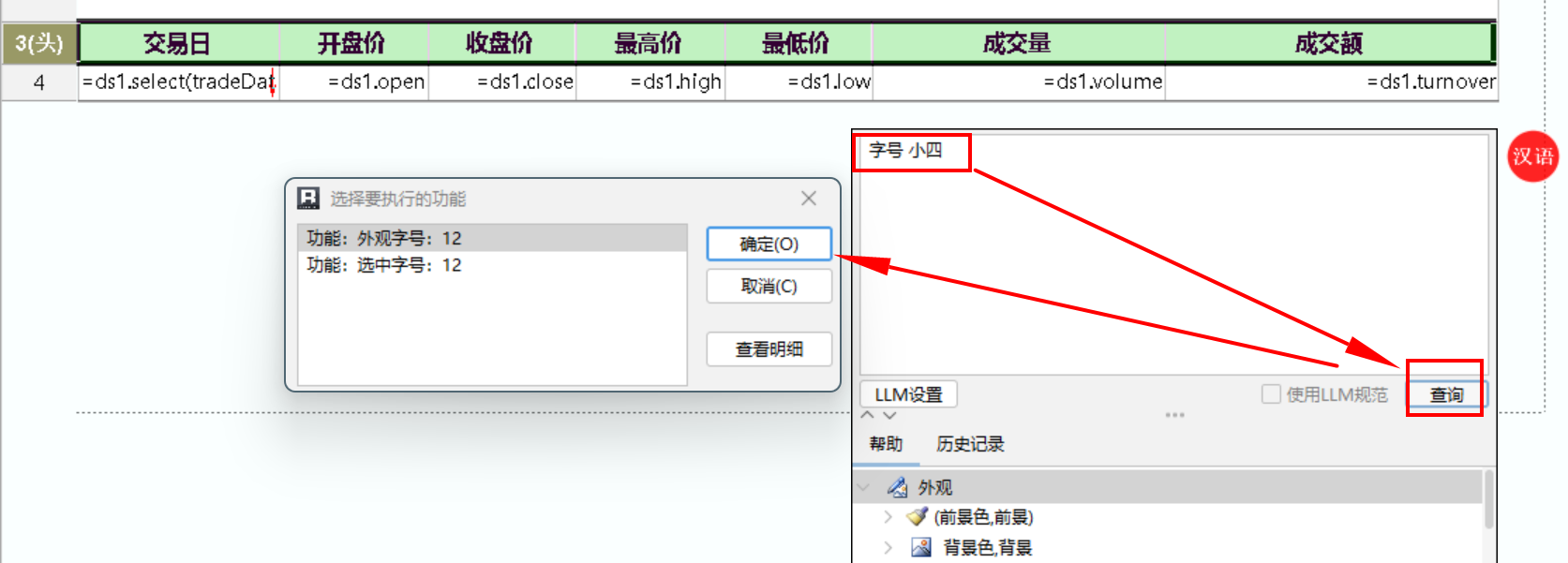
较之前做法对比
原始的做法(仅用 IDE):在润乾报表里嵌 ECharts 图需要开发人员手工完成——先规划图表单元格,再把数据集字段逐个拼进 ECharts 的 option 脚本(或写死一组数据),然后在网页端反复调试渲染效果。其中最费劲的就是“报表数据与 ECharts 脚本的关联”这一步:参数引用名拼错、引号没转义,图就是一片空白,只能逐段排查脚本。
AI 编程工具的做法:乾学院文章《用 AI 编程生成 ECharts 图表并嵌入润乾报表的实践》给出了一个折中方案——先在报表模板里手工建好 ECharts 参数和基础代码,通过“参数数据导出”把参数数据复制给 AI 编程工具(如 Trae),由 AI 生成图形 JS 脚本后复制回报表模板,最后还要把脚本里已经算好的具体数值逐个改回参数引用格式(例如 var tradeDate=[...] 改回 var tradeDate=${{tradeDate}}),否则报表每次运行都是同一份死数据。这条路省去了“写脚本”,但导出数据、回填脚本、改参数引用这几步仍要人工来做,相比下面完全交给 Agent 的方式,还是麻烦。
现在的做法:本文的方法更进一步——连报表模板本身也由 Agent 生成。只需一段自然语言描述需求(数据源、数据表、图型、标注、缩放等),Agent 自动读取表结构、生成完整 rpx,图表数据通过参数引用与数据集自动关联,一次对话即可出图;后续调整样式也只需继续对话,无需再手工改脚本。三者对比,“数据进脚本”从人工拼接、半自动回填,变成了完全自动生成。
五、预览报表
启动报表服务(以润乾报表内置 Demo 服务为例,端口 6868),浏览器访问:
http://localhost:6868/demo/reportJsp/showReport.jsp?rpx=ECharts-K1.rpx&sCode=688256
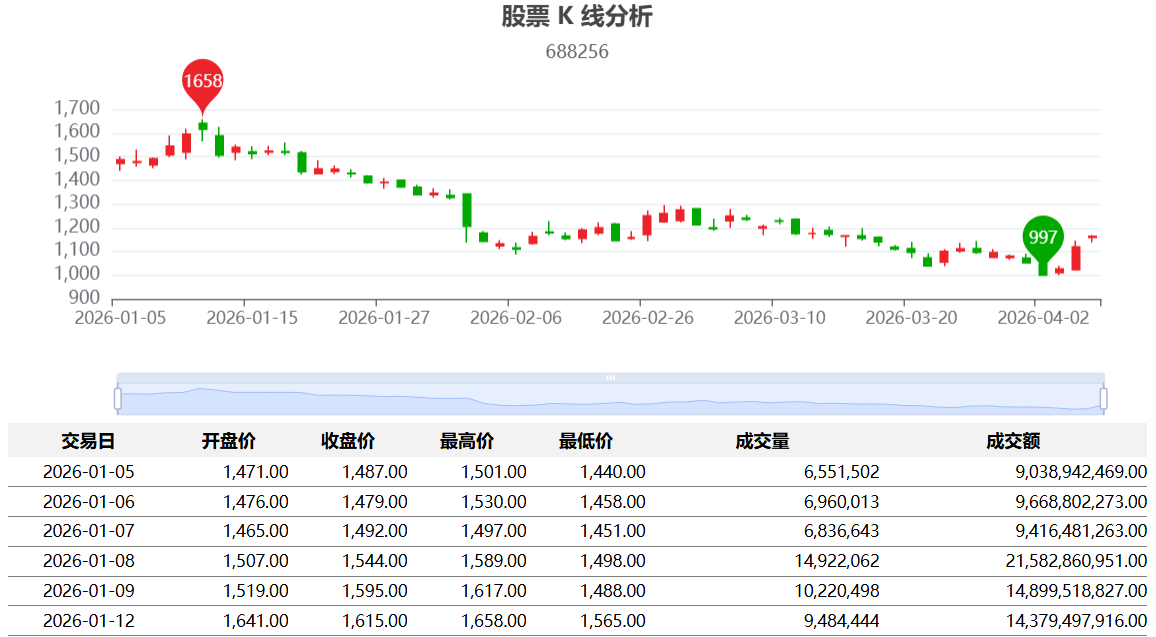
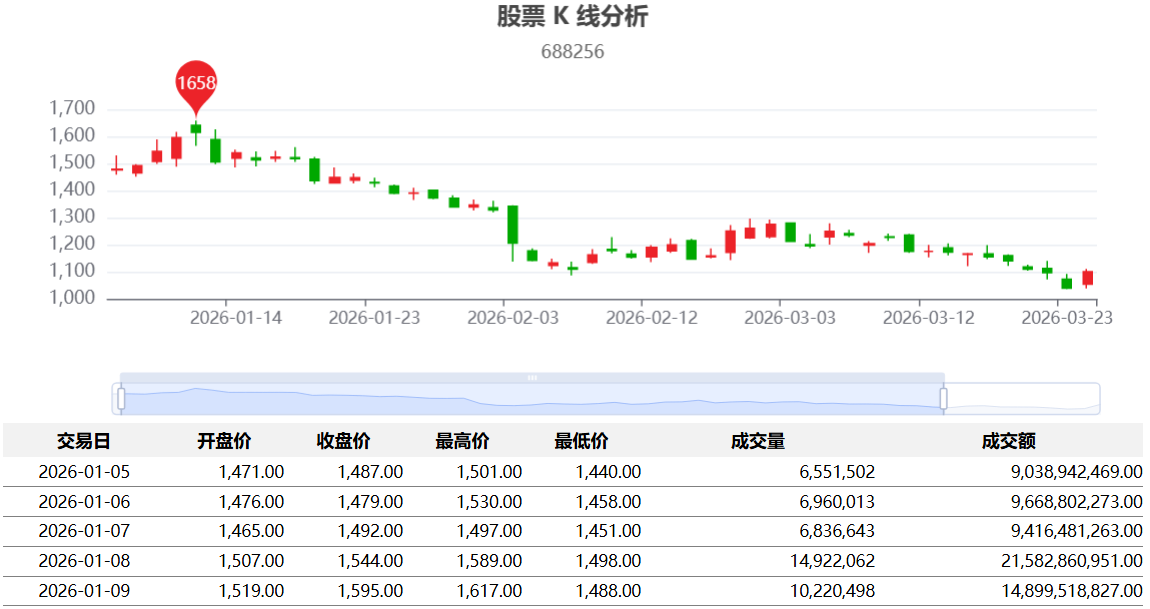
即可看到股票代码为 688256 的 K 线图及明细数据。
- K 线按国内惯例红涨绿跌渲染,叠加 MA5 / MA10 / MA20 三条均线;
- 最高价、最低价以 pin 标注直接标在图上(图中最高 1658、最低 997);
- 图表下方带 dataZoom 缩放滑块,可框选任意区间放大查看;
- 图表区下方为明细数据表,与图联动展示同一参数查询出的全部数据。
如需查询其他股票,在页面中输入其他股票代码(如 603019),报表自动刷新并展示对应的 K 线图和明细数据。
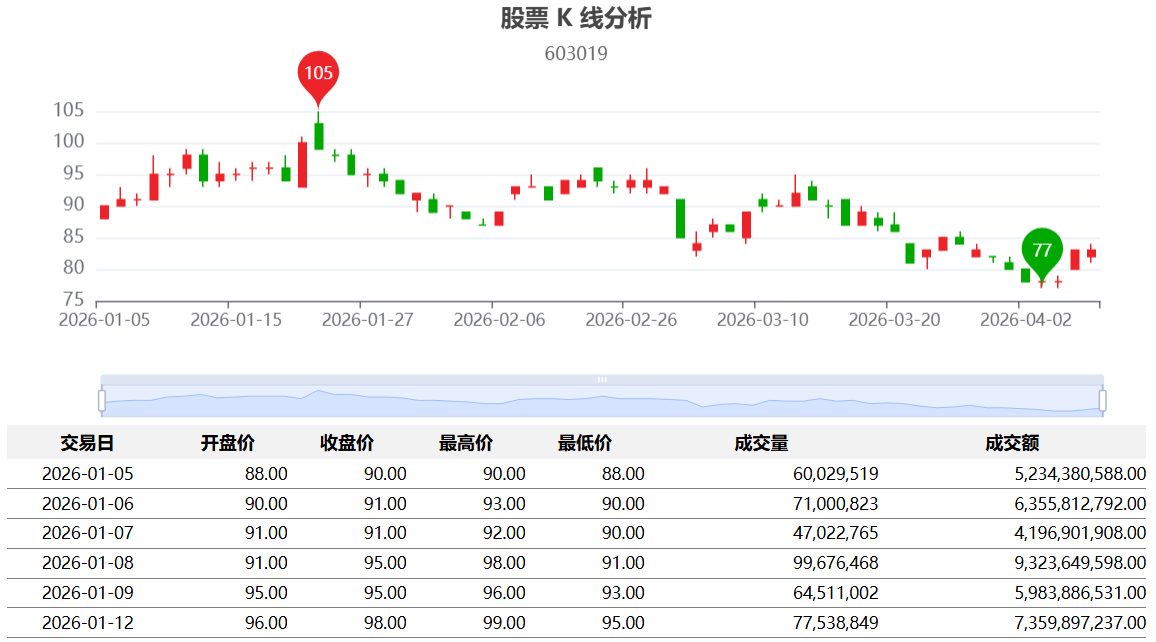
以上,已完整实现润乾报表内的 ECharts 股票 K 线图。掌握此方法后,遇到其他 ECharts 复杂图表(如地图、桑基图等),同样可按此思路快速实现。