


AI Agents 对话式制作复杂报表实践:报表组实现连续页码
本文完整记录如何使用 Agents 实现“报表组跨报表实现连续页码”的复杂报表。
一、环境准备:
1、润乾报表设计器(20260916 版本)
2、润乾内置的智能体技能 rpx-agent-toolkit。
二、在 Agents 中导入技能
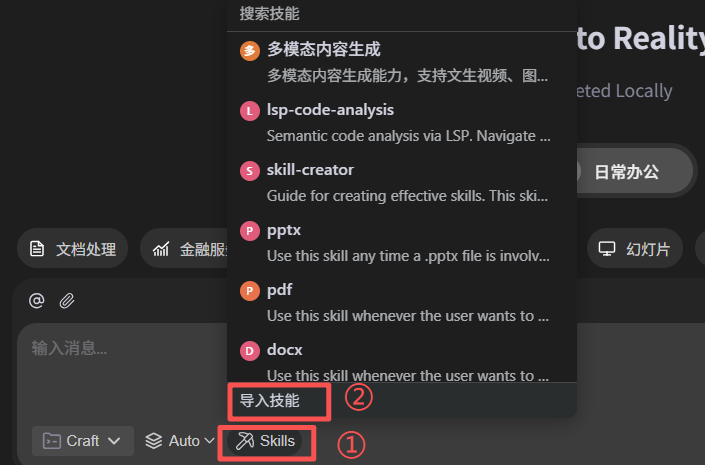
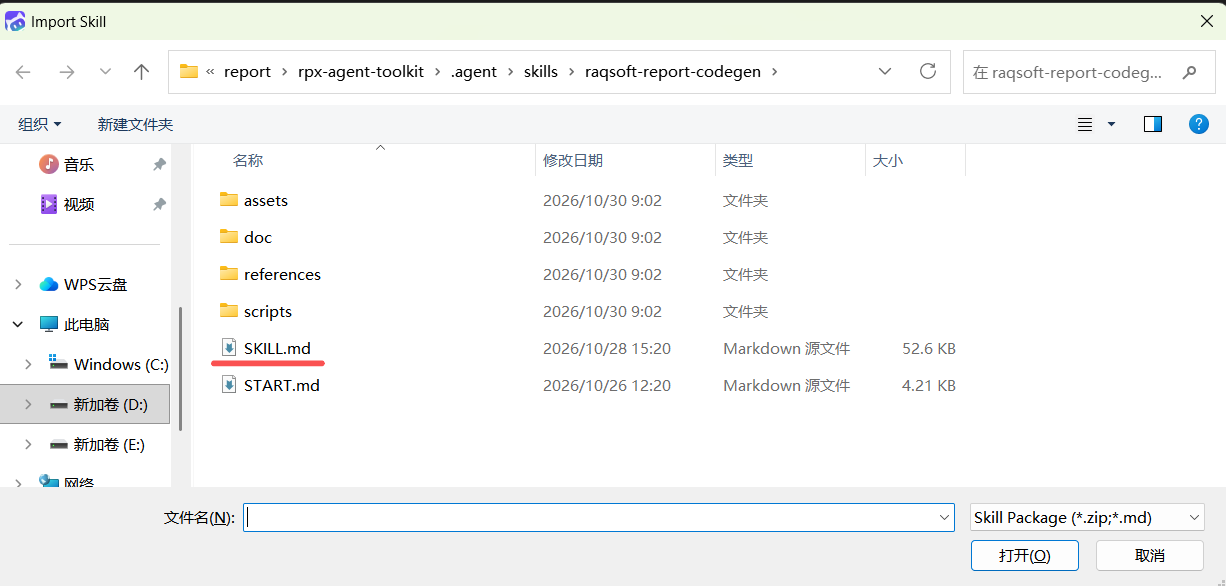
注意要指定到设计器安装目录下的
\report\rpx-agent-toolkit.agent\skills\raqsoft-report-codegen 目录,或选择其下的.agent\skills\raqsoft-report-codegen\SKILL.md 文件。
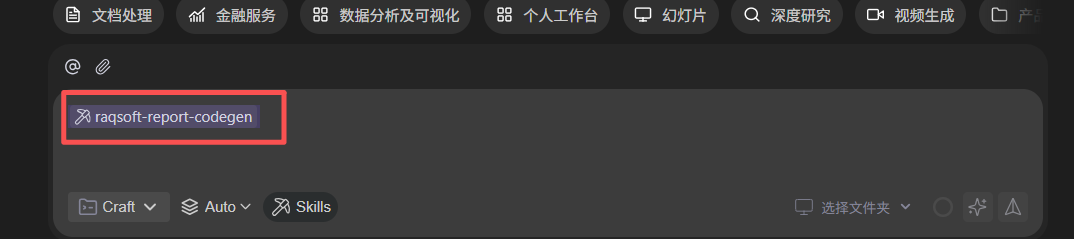
三、在 Agents 下配置数据源链接(本文以 demo 数据源为例)
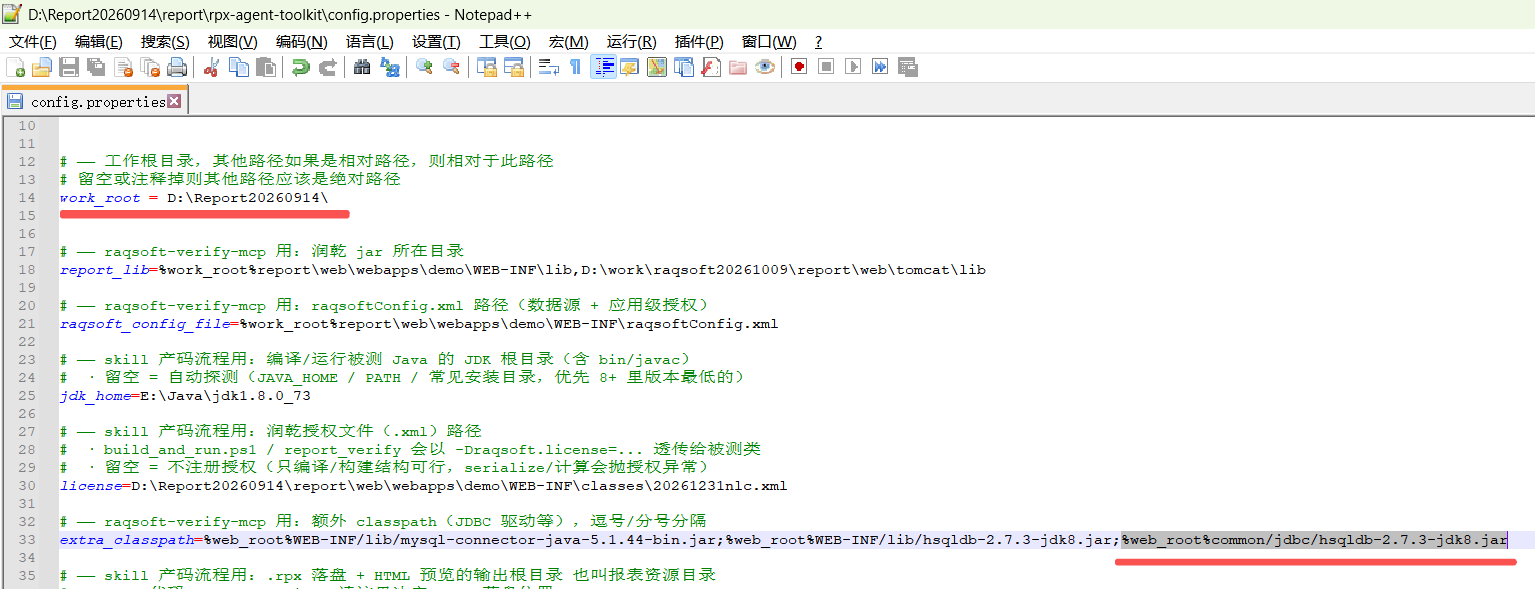
1、编辑 report\rpx-agent-toolkit 下的 config.properties
①其中 allow_db_connect 设置为 true,允许 Agent 写 JDBC 数据库查询代码,读取数据库表结构、字段。
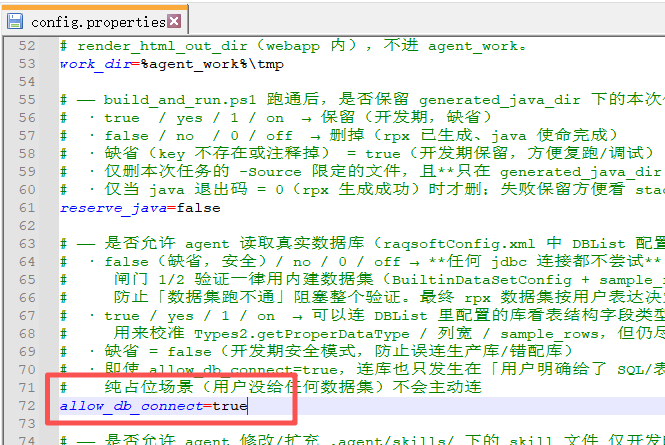
②JDBC 驱动 jar 必须配置到 extra_classpath,否则运行报错类找不到。对应的驱动文件放在该目录下。
2、定义 demo 数据源
打开【安装根目录】\report\web\webapps\demo\WEB-INF\raqsoftConfig.xml,在 节点下添加数据源配置。(本文使用自带的 demo 为例,所以不用再次添加)
3、启动示例数据库
启动 report\bin\startDataBase.bat,确保所需连接的 HSQL 数据库已启动。
四、对话式制作过程
描述需求:
使用数据源 demo,实现润乾报表报表组跨报表连续页码。
1、报表组中第一个报表使用 demo 数据源中的员工表,执行 sql:select * from 员工表 生成明细报表,报表头显示员工信息。且增加报表尾,显示页码。第页。报表保存名称为员工信息.rpx
2、报表组中第二个报表使用 demo 数据源中的订单表,执行 sql: select top 200 订单 1D,客户 ID,货主名称,订单金额 from 订单 同样生成明细报表。表头显示订单信息。且增加报表尾,显示页码。第页。报表名称保存为订单信息.rpx
3、保证每个报表列不分页。
4、实现两个报表间的页码连续。
5、报表组保存名称为: 报表组测试.rpg

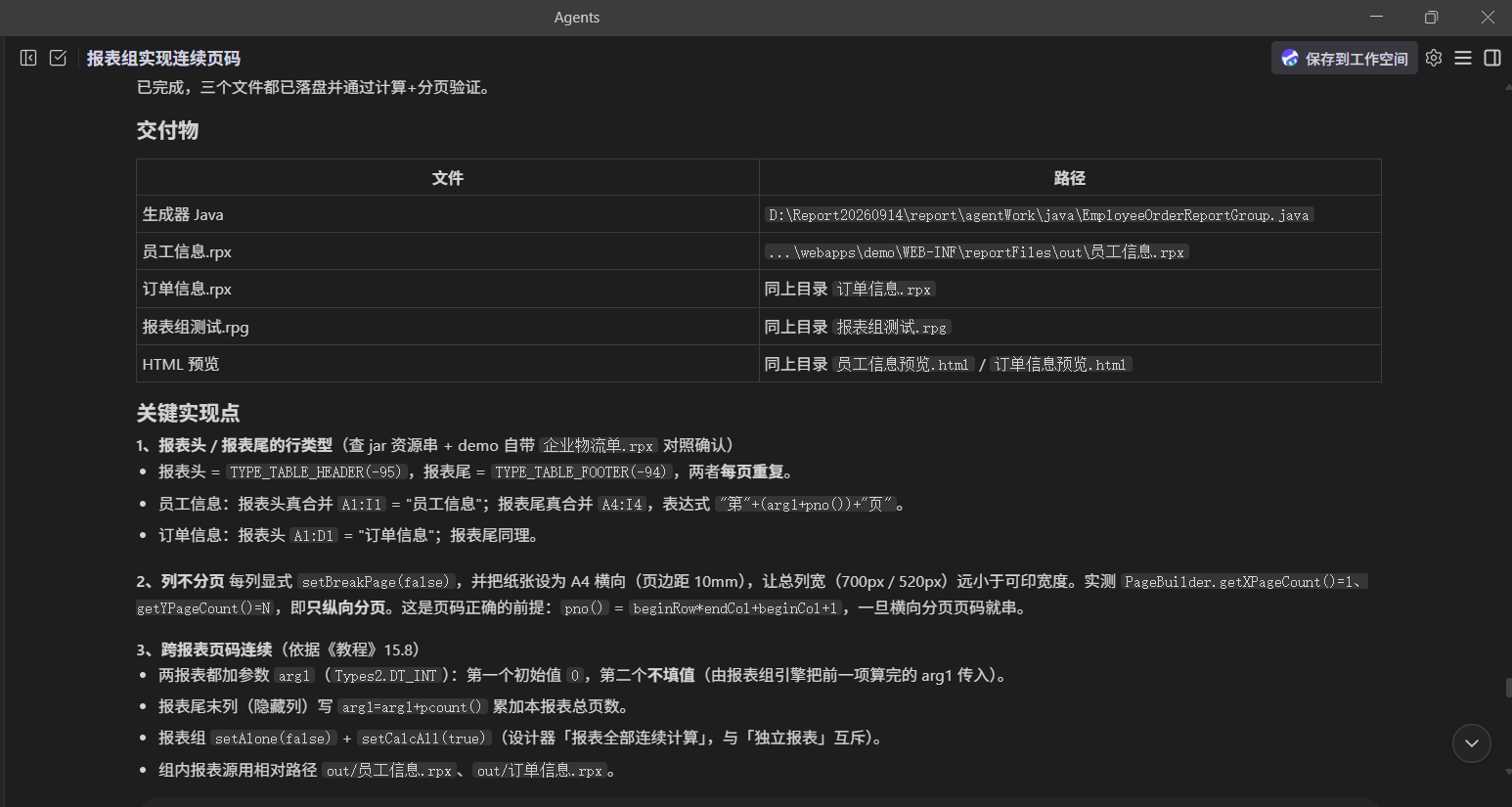
Agents 执行流程与产物
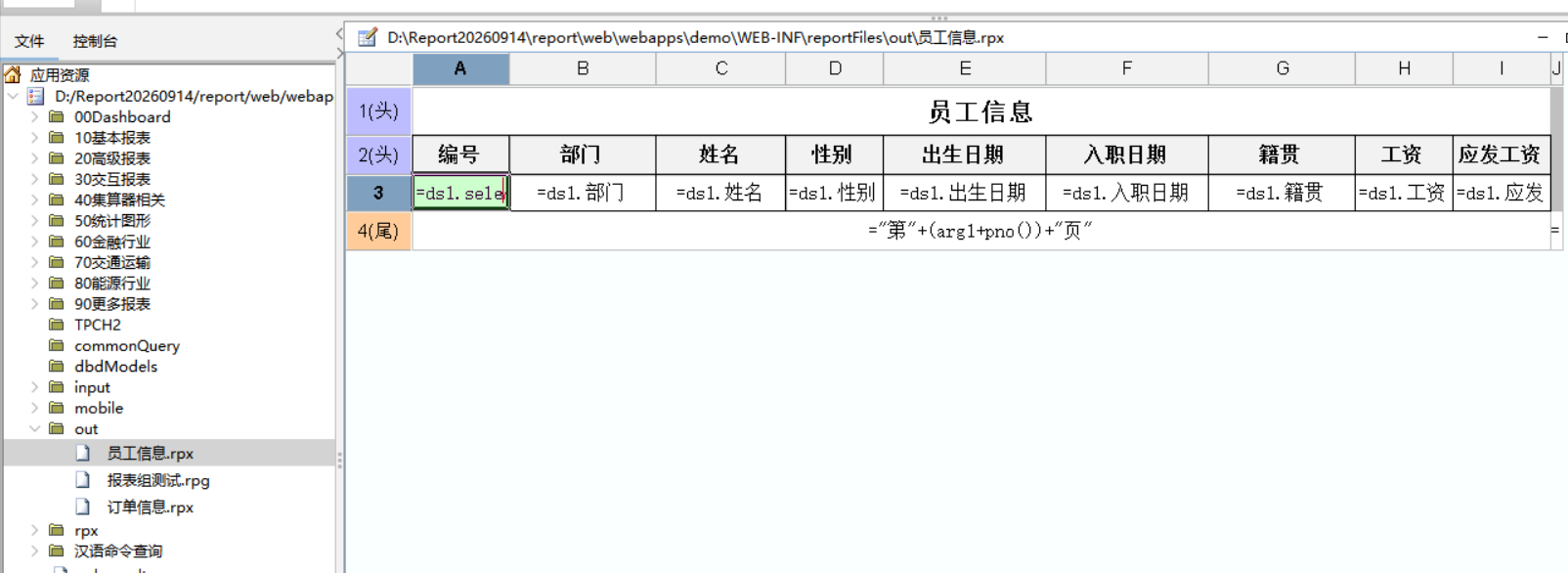
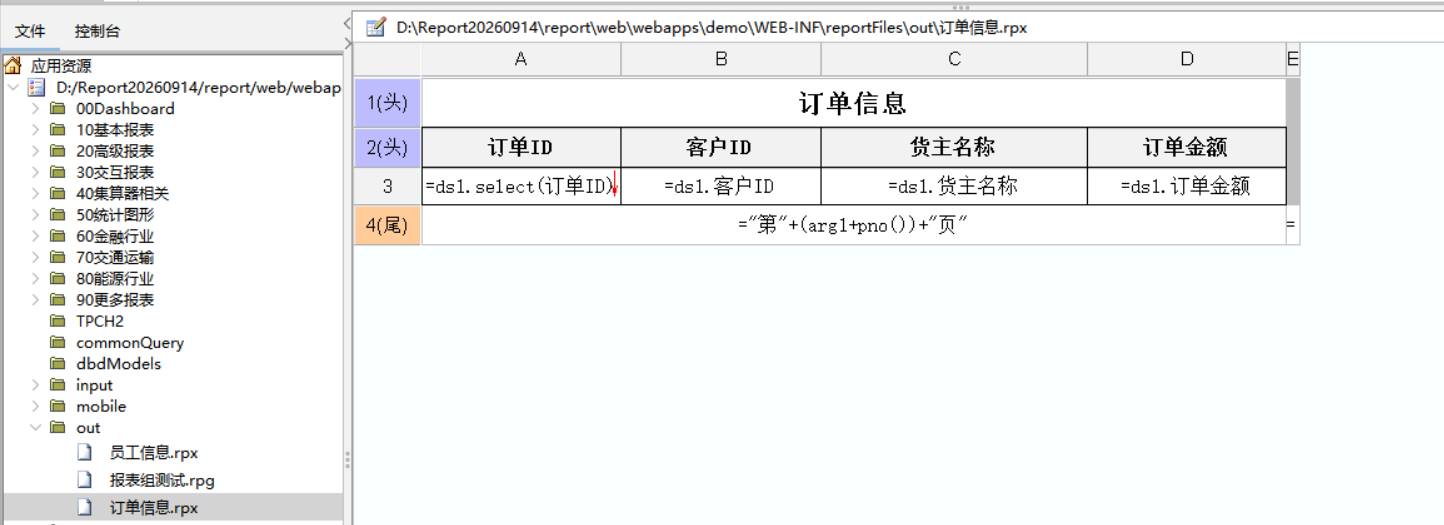
五、查看并预览报表
ide 端查看报表
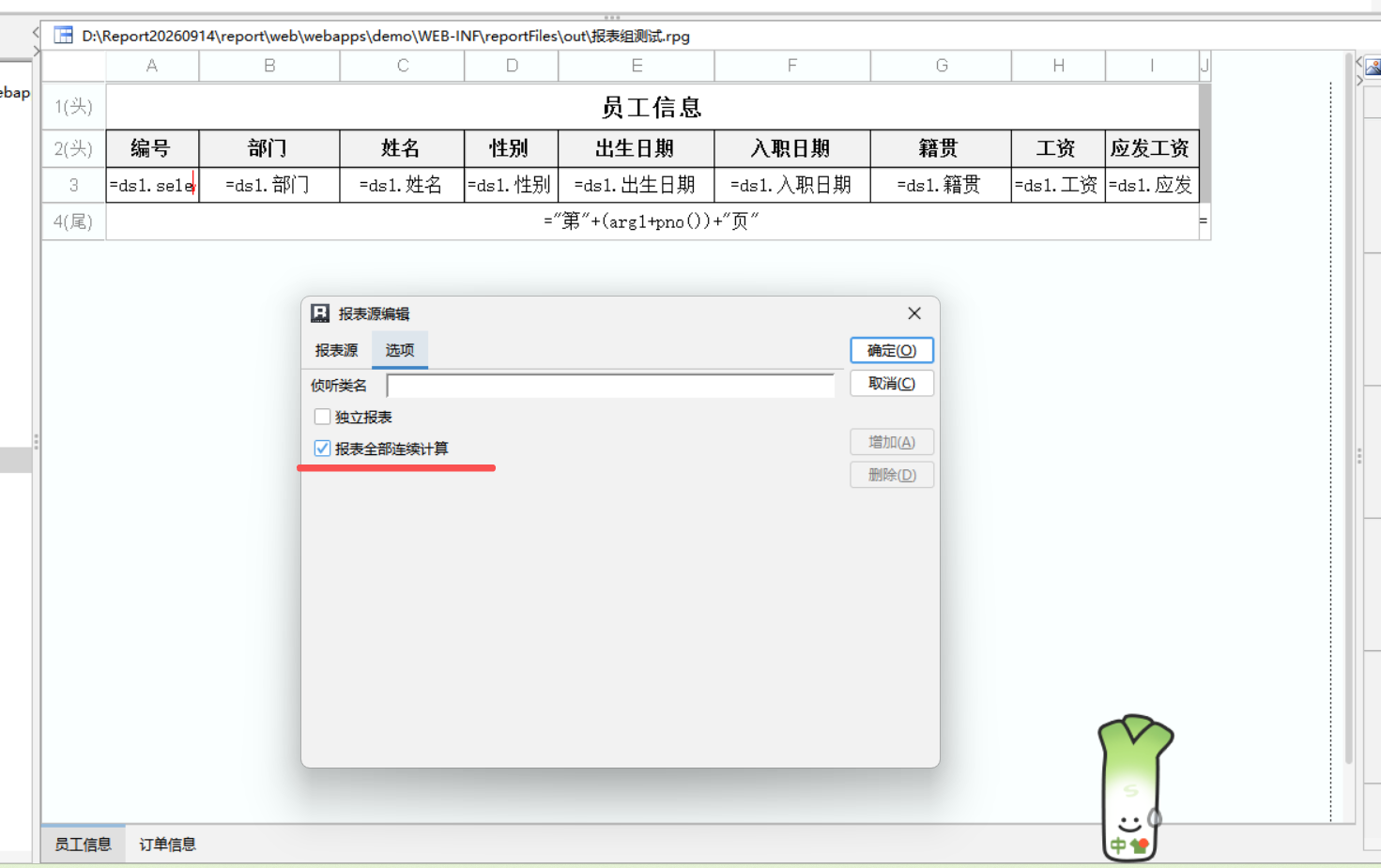
发布预览:
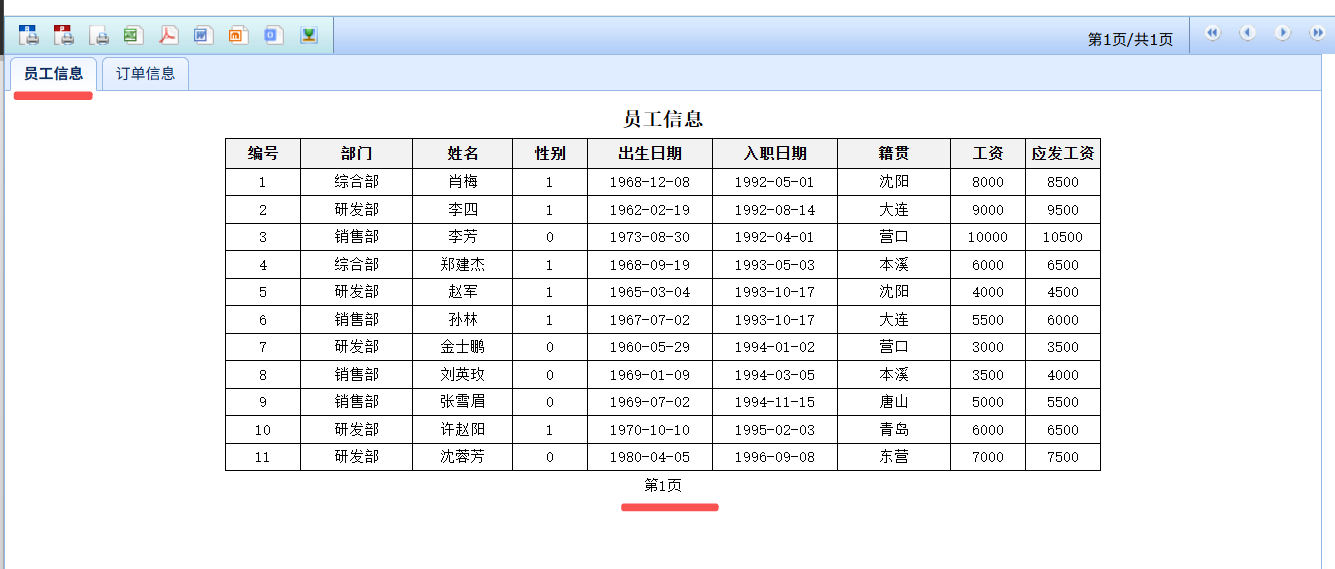
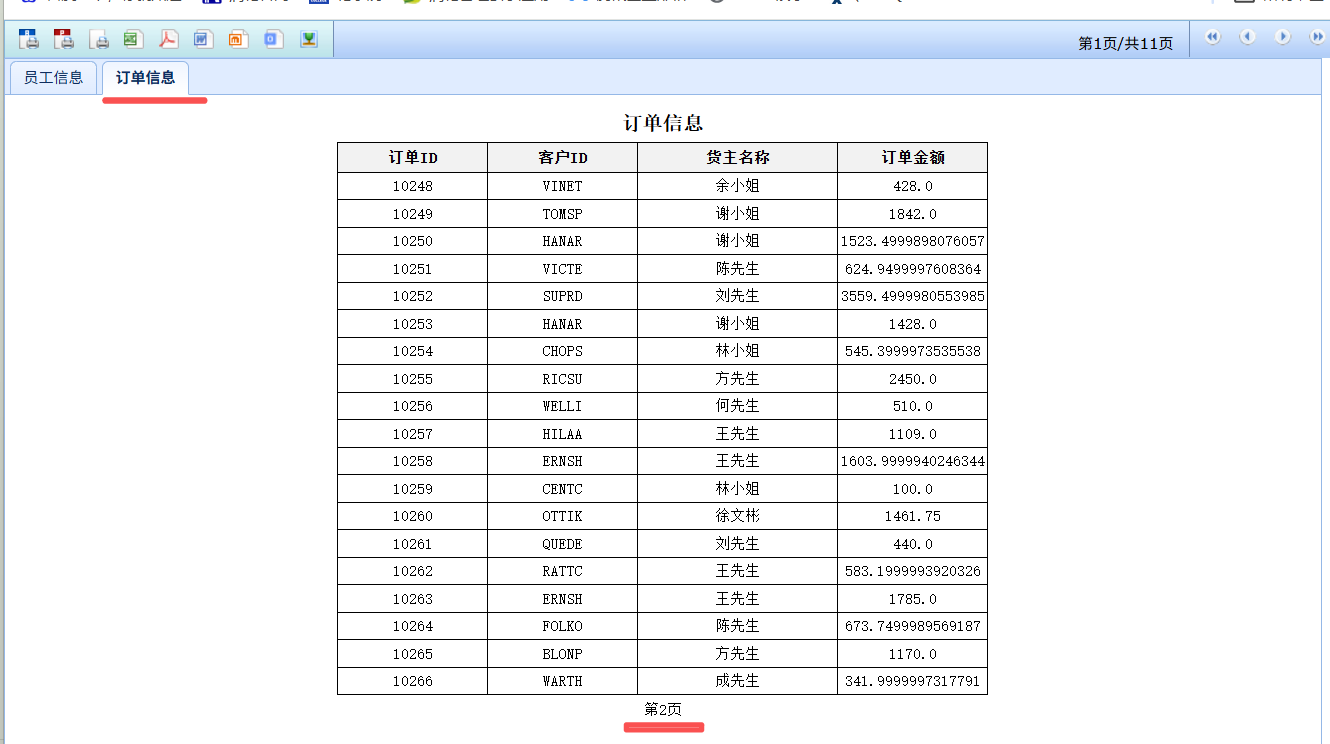
以上,已完整实现报表组的连续页码。
最后,报表的单元格格式,例如金额,对齐方式等,都可以在 ide 端报表中按照自己的需求再次调整。