


史上门槛最低,AI 时代首款报表工具 Copilot 尝鲜
在 AI 时代,编程 Copilot 已成为开发者标配,报表工具也迎来了自然语言交互的革命。作为长期深耕报表领域的技术引领者,润乾始终走在行业创新前沿,从非线性报表到数据准备层解决方案,每一步都推动着报表技术的迭代升级;如今,润乾再度率先突破,重磅推出报表工具 Copilot。支持汉语指令完成报表制作,彻底解决了传统工具门槛高、操作复杂的痛点。
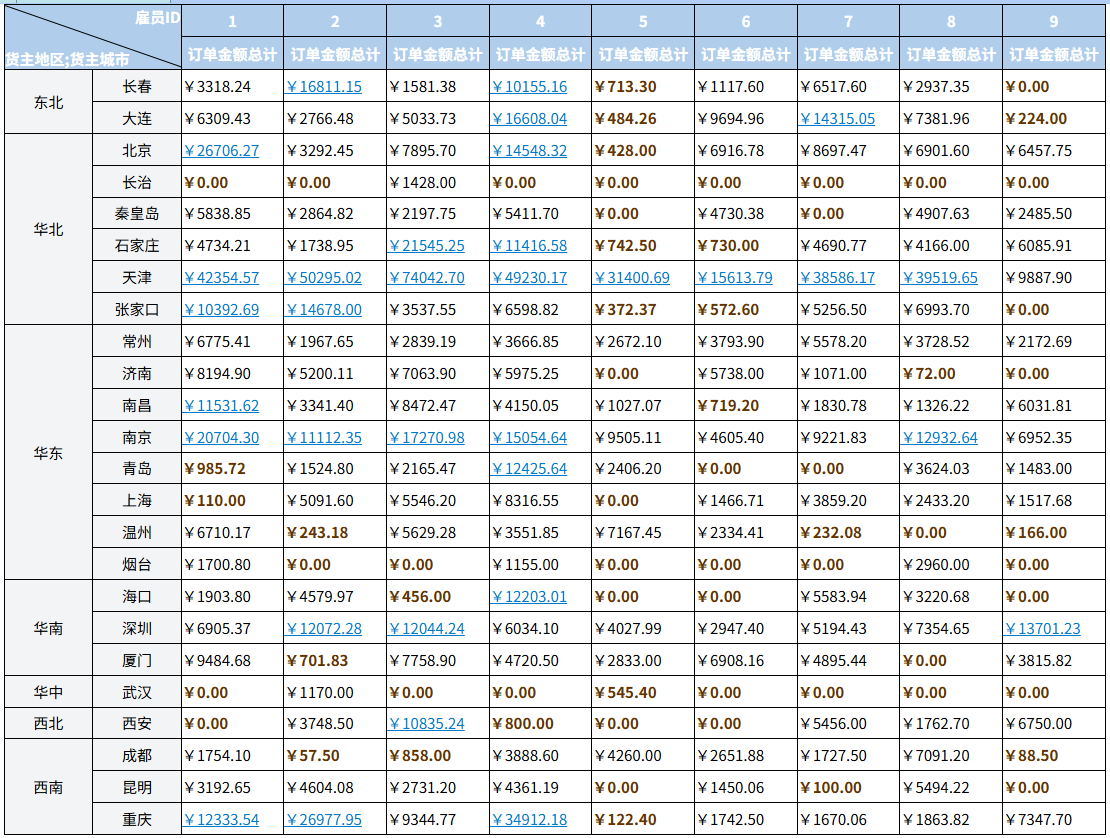
下面以典型的多层交叉报表(行定义为货主地区和货主城市,列定义为雇员,汇总数据为订单金额合计)为例,完整演示如何通过汉语指挥完成报表制作的全流程。
本示例所用数据源为润乾报表自带的 demo 数据源,且已完成连接配置。
第一步 加载数据集
新建空白报表后,点击 打开 Copilot 界面,输入汉语命令:
加载 SQL “SELECT 货主地区, 货主城市, 雇员 ID, 订单金额 FROM 订单”
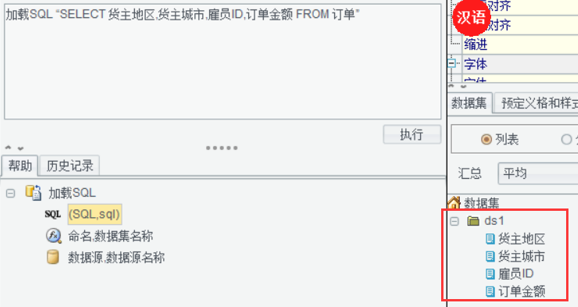
执行后 Copilot 即自动解析数据集,IDE 右下角会同步显示出完整的字段列表。
第二步 生成报表
继续在 Copilot 界面输入:
生成报表 左表头 货主地区,货主城市 上表头 雇员 ID 交叉格 订单金额求和
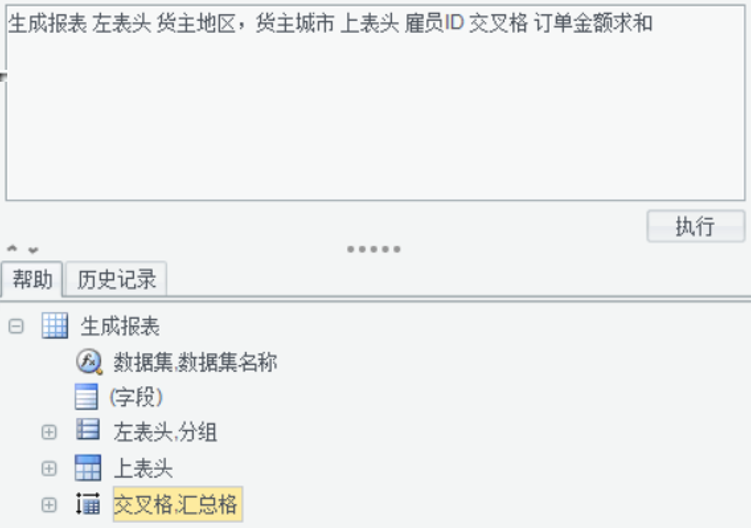
执行后,Copilot 即会根据要求生成报表,自动写入其中的计算表达式。

预览一下:
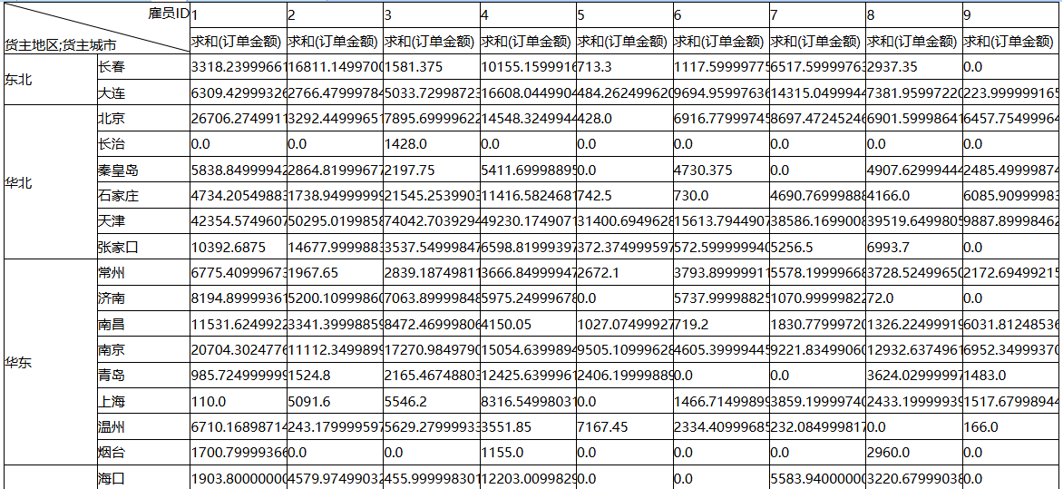
只用两句话,基本样式已经完成了。
第三步 调整外观
我们现在要调整报表头区域单元格的外观。选中前两行单元格,继续在 Copilot 界面输入:
白色 背景 -5189909 居中 加粗
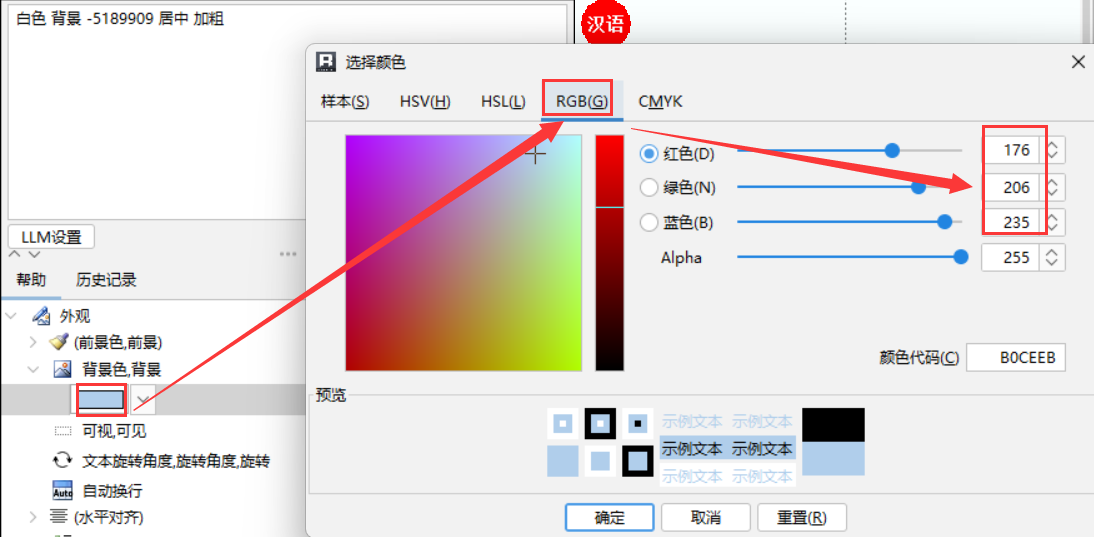
选中 A3、B3 单元格,在 Copilot 界面输入:
背景色 -854794 居中
可以看到,刚才用了“背景”,现在用“背景色”,Copilot 都能正常识别。
选中 C3 单元格,继续在 Copilot 界面输入:
外观 左对齐 格式 "¥0.00"
C2 文本改为“订单金额总计”:
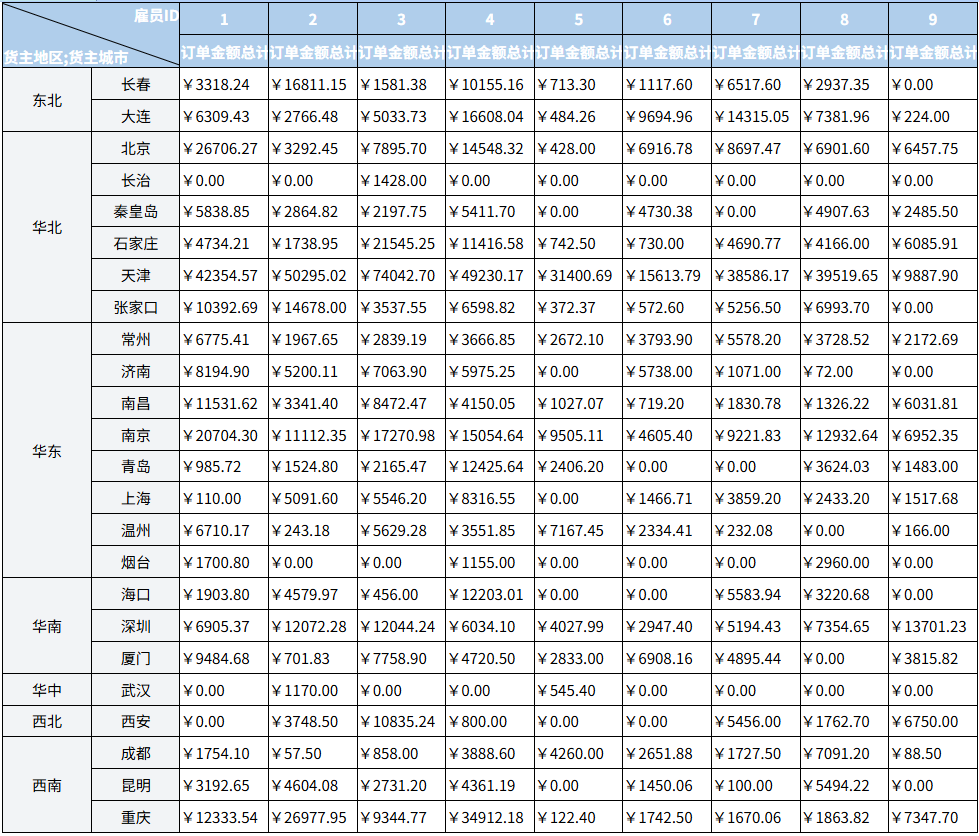
几句下来,报表已经基本完成。
Copilot 还支持条件格式设置,我们现在希望交叉数据实现“小于 1000 元的数据加粗并标红,大于 10000 元的带下划线并标绿,其余正常显示”的需求,只要在 Copilot 界面输入:
小于 1000 -10079488 加粗 大于 10000 -16745780 下划线 否则 -16777216
这里可以同时在条件中输入多种外观,如果用 IDE 编辑反而麻烦很多,要针对多个外观属性设计条件表达式。
预览:
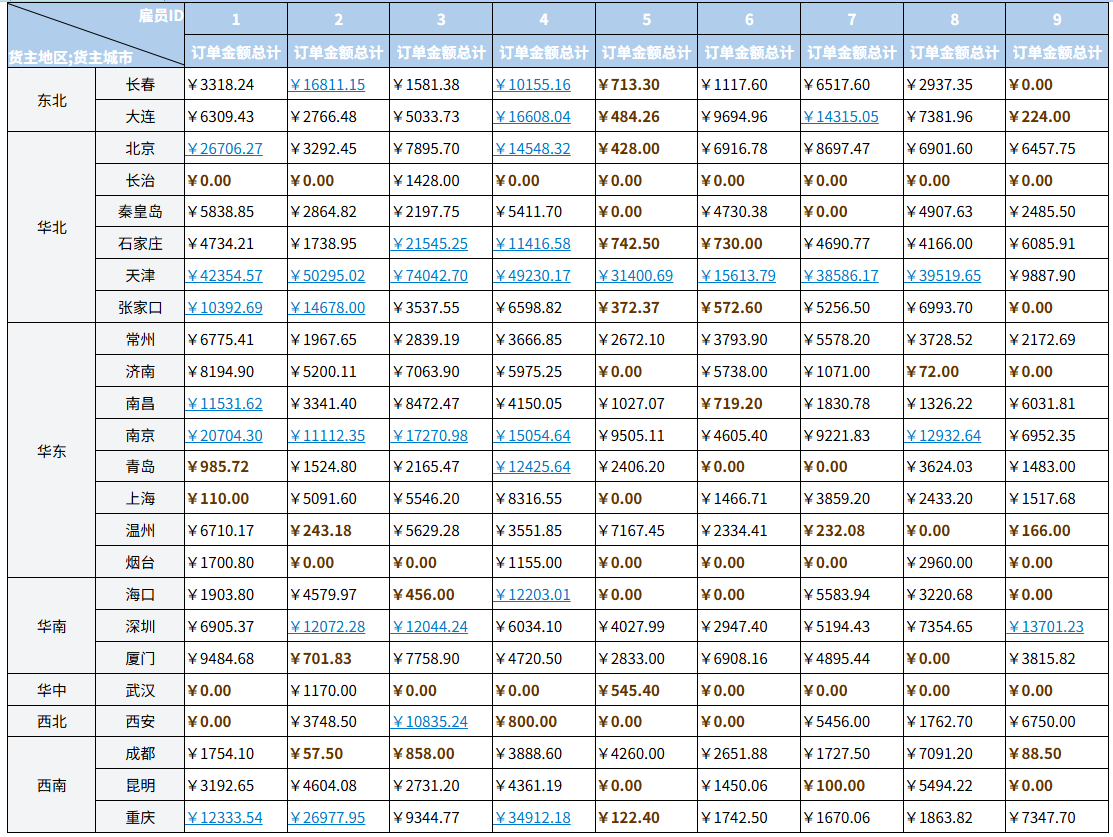
全部搞定,简直不要太方便。
润乾报表 Copilot 并没有实现报表制作中涉及的所有功能,对于部分格式和计算较为特殊的报表,不能完全使用 Copilot 实现,仍需结合传统开发方式—Copilot。
下面再举一个不规则分组统计报表示例,该示例需读取“订单信息.xlsx”中的数据,呈现不同地区在不同时间段的销售情况及排名(含订单数量、订单金额维度):
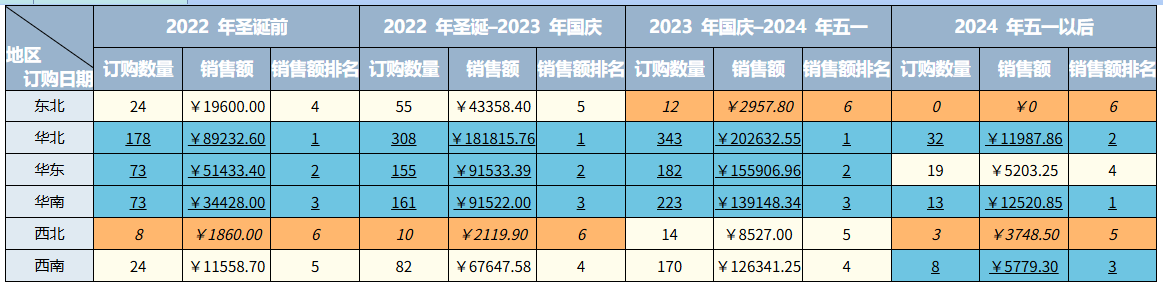
第一步 加载数据集
新建空白报表后,在 Copilot 界面输入:
加载文件 “F:/ 订单信息.xlsx”
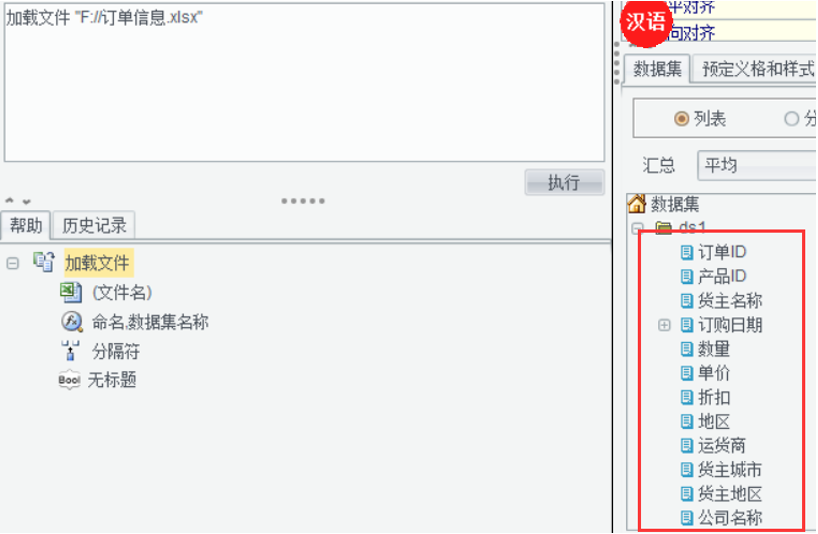
类似地,Copilot 将自动解析 Excel 文件数据,IDE 右下角显示所有字段列表。
第二步 绘制基础表样
这个报表不能用向导生成,就要用传统方式绘制基础表样, A1 单元格写入“地区, 订购日期”,右击单元格设置边框类型为斜线边框;B2、C2、D2 依次写入文本内容,选中所有单元格设置边框类型为实线边框。报表预览一下:
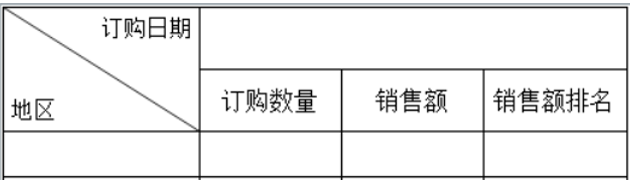
我们现在要配置单元格表达式,选中 A3 单元格,在 Copilot 界面中输入:
分组扩展 地区 升序
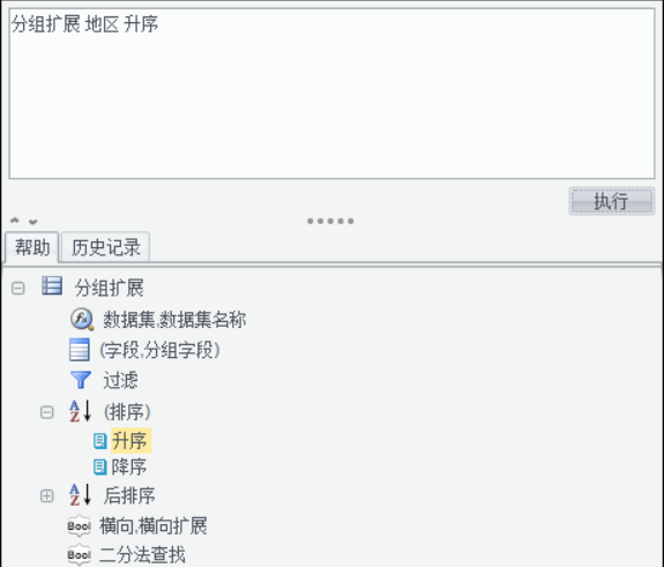
Copilot 即自动写入分组取数表达式。预览:
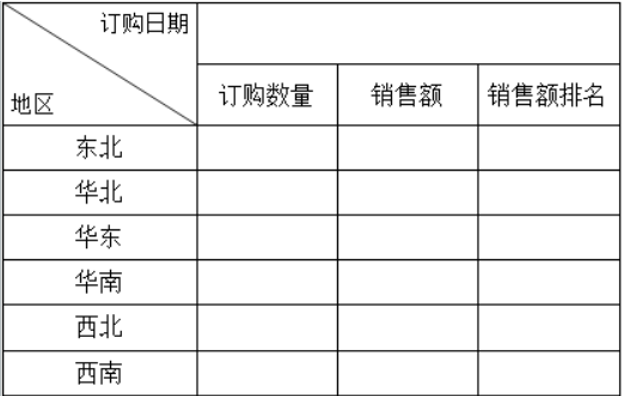
选中 B1 单元格,在 Copilot 输入:
分段扩展 横向 订购日期 列表 2022-12-25,2023-10-1,2024-5-1
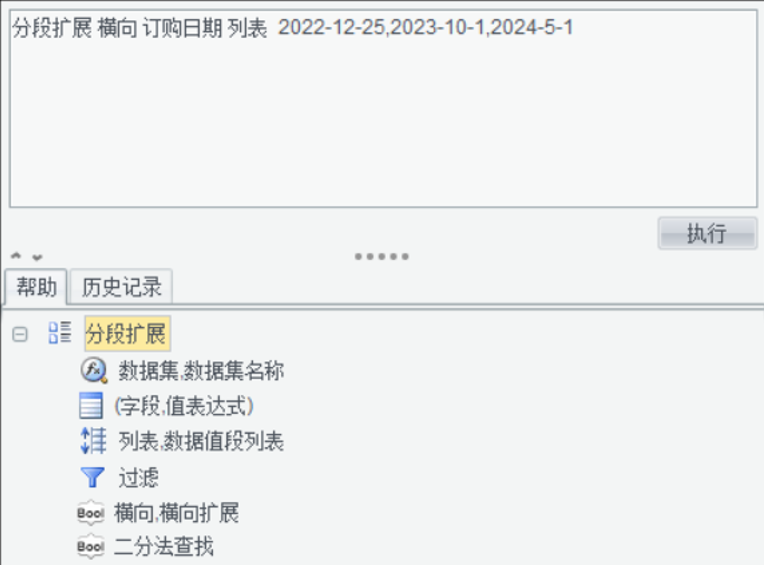
Copilot 也能自动解析写入分段表达式:
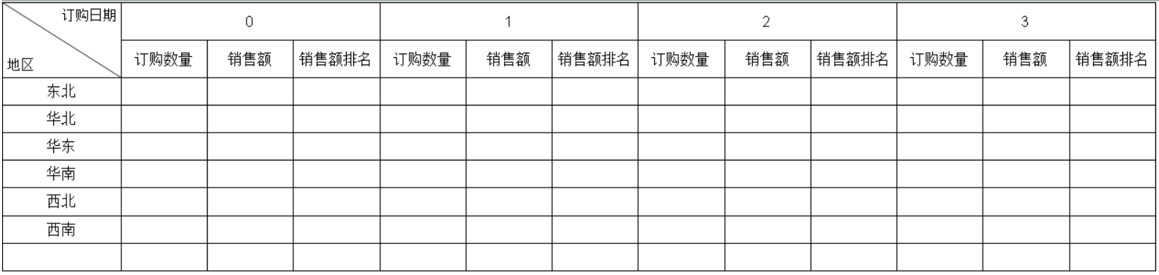
我们现在配置下交叉区域取数,这里也需要用传统方式。
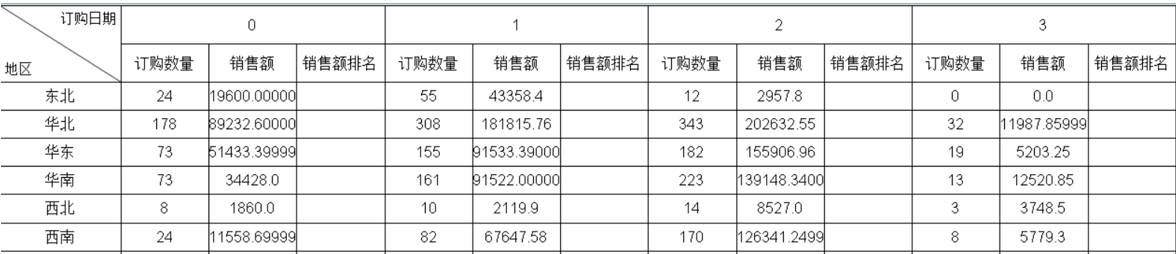
在 B3 单元格中输入表达式:= ds1.count(),统计订单数量;
在 C3 单元格中输入表达式:= ds1.sum(数量 * 单价),统计订单金额;
目前 Copilot 只提供单元格运算,还不支持数据集运算,不过这两个表达式一点都不难,也就 Excel 水平,很容易写对,再预览一下:
接下来,我们实现排名计算,在 Copilot 界面输入:
C3 降序排名 列内
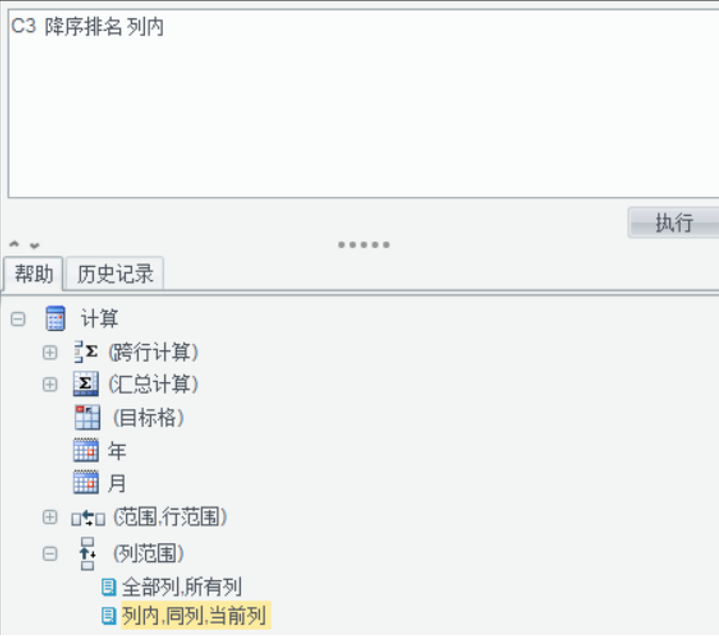
这一回,Copilot 能自动完成排名表达式配置了:
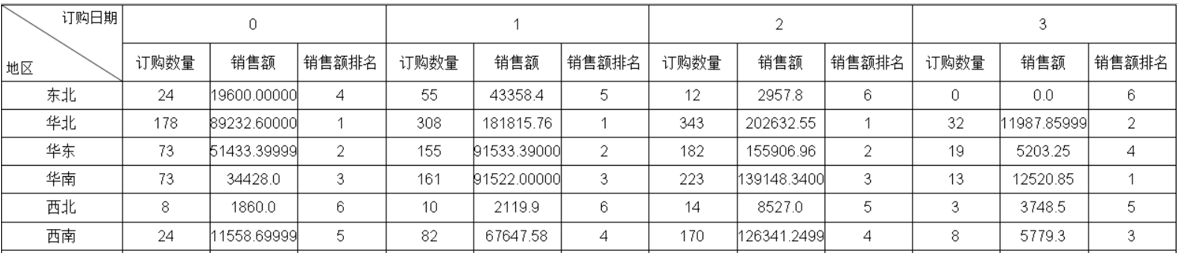
再也不用记忆那些麻烦的层次坐标书写格式了。
第三步 调整外观
我们还要将时间分段编码转换为直观描述,这一步目前需用传统方式配置,选中 B1 单元格,设置其右侧单元格属性中的显示值表达式为:
map(to(0,3),list(“2022 年圣诞前”,“2022 年圣诞–2023 年国庆”,“2023 年国庆–2024 年五一”,“2024 年五一以后”))
预览:
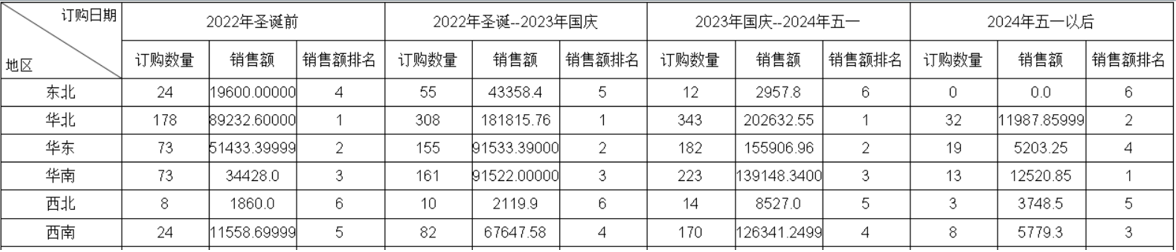
接下来的外观调整操作在第一个示例中已演示,这里只写命令,不再展示效果图片。
选中前两行单元格,在 Copilot 输入:
白色 背景 -6704180 微软雅黑 四号 加粗 居中
选中 A3 单元格,在 Copilot 中输入:
黑色 背景 -220140814 微软雅黑 小四 居中
选中 C3 单元格,输入:
外观 显示格式 等于 0 “¥0” 否则 “¥#.00”
选中 B3、C3 单元格,输入:
B3 小于等于 5 或者 C3 小于 5000 背景 -218123418 斜体 居中 D3 小于等于 3 背景 -228146464 下划线 居中 否则 背景 -218104341 居中
还可以用周边的单元格值条件来控制本格的外观。
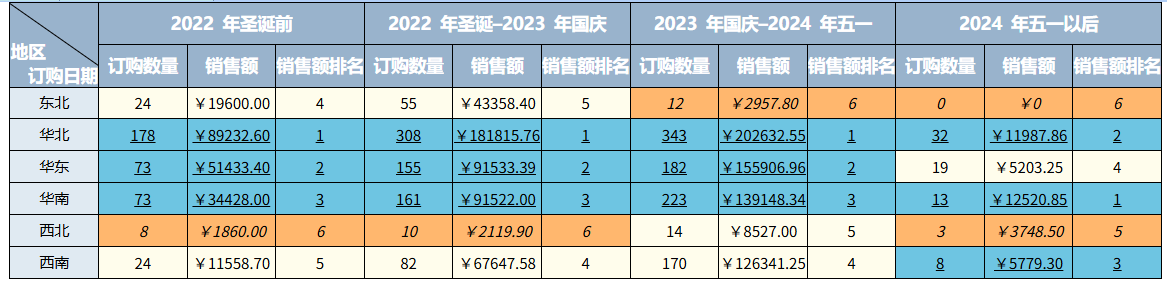
全部搞定。
Copilot 已经覆盖除了统计图外的最常用高频需求,彻底解决了传统报表工具对新手不友好的痛点:无论是交叉汇总、不规则分组、排名统计等常见数据分析需求,还是复杂外观样式配置,均能通过简单汉语指令完成,无需深入理解复杂函数语法与操作规则。
另外,仔细观察,上述汉语命令并不是完全的自然语言,还是有一定的规范要求,写得过于随意时,Copilot 也会无法解析。这是因为,Copilot 的汉语解析引擎并没有采用 LLM,而是内部的规则,这样能更为轻量高效,可以完全在私有环境下部署运行,不需要运行 LLM 的 GPU 集群,更不会有 token 费用,极大降低了部署门槛与长期运维成本。
当然,这也有个坏处,就是要求输入的语句有一定规范性,其实这一点对于程序员来讲并不是多大的负担,程序员本来就习惯了更为严格的程序代码,Copilot 要求规范复杂度远远低于程序语言(以及报表原来那些公式),甚至低于 Excel 水平,程序员掌握起来并没有难度。而且,Copilot 还配有贴心的帮助功能,全程辅助用户精准输入指令。
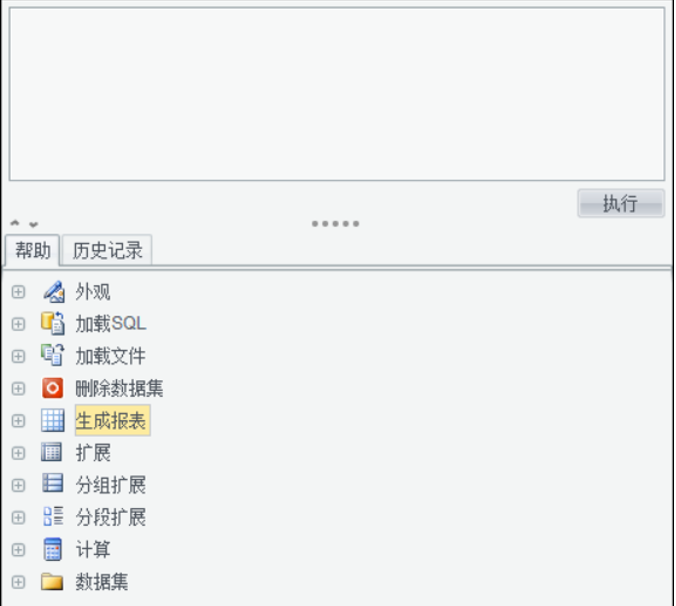
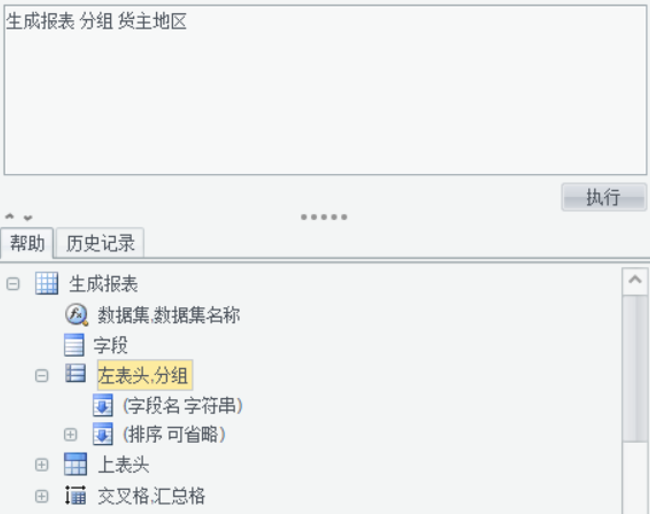
当我们在 Copilot 界面输入任意功能关键词时,下方帮助区域会自动匹配并列出对应的完整命令词及所需参数。例如生成分组报表,在 Copilot 界面输入功能词“生成报表”后,帮助区域会即时显示该命令的完整结构,可以清晰看到需补充的参数项(如数据集名称、字段、分组、汇总格等),指引我们精准补充“分组 字段名”等关键信息,确保指令能被 Copilot 准确解析并写入计算表达式。
更值得提及重要的是,这项革命性功能在润乾报表最低版本中就已配备,加量不加价,让更多用户能享受到技术创新带来的效率提升。